顯示具有 郵件網頁 標籤的文章。 顯示所有文章

2016年7月30日 星期六

免費軟體 -- 2016 我使用的免費軟體列表

『我使用的免費軟體列表』一路走來,這幾年有不少變化......

.

1. 輔助安裝流程

2016

2010

2007

(記錄安裝流程及設定) FastStone Capture

FastStone Capture

PicPick
Screen Capture

(查看之前的設定擷圖) Imagine

XnView

VIX

(壓縮/解壓縮)
7-Zip

7-Zip
IZArc

IZArc …

(大量複製檔案/目錄)
FastCopy

   
(大小寫/數字燈號)
Keyboard LEDs
   

.

溫故知新

typewriter-801921__340(Pixabay)

2. 日常使用

2016

2010

2007

  • Evernote 萬用筆記本
  • Evernote
  • Net Snippets
  • Net Snippets
  • Evernote
  • Firefox 瀏覽器
  • gmail (網頁版)
  • Mailstore 郵件備份
  • Firefox
  • Outlook 及工具
  • IE6 / IE7
  • Outlook 及工具
  • Rainlendar  
  • Skype 即時通訊
  • FB Messenger
  • LINE
  • Skype
 
  • Wox 快速啟動程式
  • Launchy
  • Launchy
  • Launchy
  • QTTabBar
    檔案總管強化
  • Listary 快速找檔案
  • Startup Delayer 開機管理
  • QTTabBar, QTAddressBar
  • Startup Delayer
  • Documeron
  • Everything 檔案搜尋
  • Locate32 檔案搜尋
  • TreeSizeFree
  • DocFetcher(檔案內容)
  • Windows 桌面搜尋
  • Copernic Desktop Search
  • Locate32
  • Copernic Desktop Search
  • Xinorbis
  • Dropbox
    檔案分享及備份
  • BitTorrentSync
  • odrive
  • One Drive
  • ASUS WebStorage
  • DropBox
 
  • Skype 即時通訊
  • FB Messenger
  • Line
  • Skype
  • Skype

.

3. 檔案 / 文書

2016

2010

2007

  • kingsoft office
    文書, 試算表, 簡報
  • LibreOffice
   
  • PDF XChange Viewer
  • 系統/瀏覽器內建PDF
  • Bullzip PDF Printer
  • PDF XChange Viewer
  • PDFCreator
  • Bullzip PDF Printer

  • PDFCreator
  • NotePad++ 文字編輯
  • PSPad
  • PSPad
  • NotePad++
  • EmEditor Free (少用)
  • PSPad
  • Ditto 剪貼簿工具
  • HxD Hex編輯
   
  • Open Live Writer
    部落格文章編輯
  • Windows Live Writer
  • Windows Live Writer
  • Windows Live Writer
  • TinySpy (AHK)
    取得控件的名稱與文字
  • getword DEMO 文字擷取
 
  • FreeFileSync
    檔案同步工具
 
  • Cobian Backup
  • FileHamster
  • Duplicate Cleaner
    清理重複檔案
  • CloneSpy
 
  • CloneSpy
  • Xinorbis
  • A.F.5 Rename your files 批次更名
  • A.F.5 Rename your files
  • A.F.5 Rename your files
 
  • Shellext
  • Shellext
 
  • Virtual Floppy Drive
 
  • CD Index
    光碟或磁碟離線目錄
  • CD Index
  • CD Index 2

.

camera-514992_182(Pixabay)

4. 圖片工具

2016

2010

2007

螢幕擷圖
Greenshot
Pointofix

Cropper
FastStone Capture


FastStone Capture


PicPick


Screen Capture
秀圖
XnViewMP
Imagine

XnView


VIX
影像編輯
Paint.NET
RealWorld Paint
PhotoCap6

Krita 專業繪圖軟體

Paint.NET
PhotoCap


PhotoCap
接圖
Hugin
AutoStitch
   
向量繪圖
=>少用

Inkscape

Inkscape
     

.

5. 影音多媒體

2016

2010

2007

影音播放
PotPlayer
  QuickTime Alternative
Real Alternative
mp3 播放
AIMP3

1by1

1by1
mp3 / 影音轉檔
FFmpeg
FairStars CD Ripper
CDEx
dBpower AMP Music Converter
mp3 編輯
mp3tag
mp3DirectCut
mp3gain
 

mp3DirectCut
音軌編輯
Audacity
  Audacity 1.2.2

.

6. 磁碟工具

2016

2010

2007

磁碟工具
Macrium Reflect Free
MiniTool Partition Wizard
EaseUS Todo Backup
EaseUS Partition Master
   
SSD 工具
AOMEI Partition Assistant
AS SSD Benchmark
   

(by Open Live Writer)

.


(...繼續閱讀.../...CONTINUE...)

2011年1月2日 星期日

Outlook 強化套件 ---- 遺珠篇

在尋找 Outlook 強化套件的過程, 除了上一篇提到『已經使用』和『新增使用』的強化套件 之外, 難免還有一些『遺珠』。它們有些是一時之選的人氣 Outlook 強化套件, 例如:

  • Xobni --  以「人」為主的郵件網絡
  • ClearContext -- 有效率的 Outlook GTD 工具

另一些則雖然『立意良好』, 但是卻有著程度不等的美中不足 (或者, 是我沒耐心仔細研究, 哈~~)。

總之, 列出來請大家自行參考囉!!

.


(...繼續閱讀.../...CONTINUE...)

2010年12月31日 星期五

我的 Outlook 強化套件生力軍

2010年的發文量驟減, 到年底還不到20篇, 相較於2008~2009每年90篇左右, 真是少了許多。溫度要降到6度的跨年夜, 應該能夠順利趕出久違的這篇。

九月至今, 度過了我進入職場以來『最忙亂的三個月』: 面對不熟悉的產品領域, 每天在公司有開不完的會, 忙不完的事情, 回家之後還要繼續處理每天暴增到近百封的郵件和寫不完的報告到三更半夜。還好, 之前檢討整理 e-mail 的方法以及使用的工具軟體 所下的功夫, 在此時發揮了作用, 讓我能夠維持管理 e-mail 的步調, 而達到 Getting Things Done 的目標。

其中的功臣, 就是以下列為『使用中的 Outlook 強化套件』

  • Outclass + POPFile -- 郵件自動學習分類
  • Outlook Attachment Sniffer -- 替 Outlook 個人資料夾瘦身
  • Taglocity 3.0 -- 標籤分類改造 -- 我主要的 Outlook GTD 工作

.


(...繼續閱讀.../...CONTINUE...)

2010年9月8日 星期三

免費軟體 - 2010 我目前使用的免費軟體列表 (1)

『我使用的免費軟體列表』一路走來日趨穩定, 但是間隔那麼久, 還是該要重新整理一下的。

以下, 就以我重裝電腦時, 安裝這些軟體的優先順序來介紹吧!!

.

1A. 輔助安裝流程

  • FastStone Capture (記錄安裝流程及設定頁面)
  • XnView (查看之前的設定擷圖)

=> 重裝電腦前的準備工作 (2009-04)


(...繼續閱讀.../...CONTINUE...)

2009年12月19日 星期六

TiddlyWiki 中文存檔不會亂碼的方法

如果注意過 TiddlyWiki 的 HTML 檔案, 你會發現 Firefox 所儲存的中文是很直覺的內容,
tiddlywiki-chinese

但是 IE 或是 Google Chrome 所儲存的中文卻是『很難看得懂的編碼』(簡稱『亂碼』?)
tiddlywiki-html-entity

這是怎麼一回事, 有沒有辦法來改善呢?

.


(...繼續閱讀.../...CONTINUE...)

2009年12月18日 星期五

改造 Taglocity 3.0 Tag Bar (3) ---- 即時更新

改造 Taglocity 3.0 Tag Bar (2) ---- 反映標籤狀態, 只能做到『一次性』的反映標籤狀態。接下來, 要加入『即時更新』的功能。

以下方法各有優缺點, 也不確定是否適合每個人的使用情境, 所以重點放在優缺點的討論 :

.

即時更新 Tag Bar 來 反映標籤狀態

『即時更新』可以用『定時重複執行』或是『觸發執行』來實現,

  • Outlook VBA 並沒有原生的『定時重複執行』功能, 不過 rockman 在 outlookcode.com (2004-12-07) 提出用 user32 函式庫的 SetTimer 和 KillTimer 的方法, 也提到『必須注意有可能當機』

2) If you don't deactivate the timer when the application closes it will likely crash

  • 實作上, 將 Timer 設定成 1~2 秒就夠用了

.

方法

優缺點

定時執行 SetTimer (User32)

@ 前提 : 對 VB 有相當的把握
O 優點 :
  • 只需要一個觸發條件
X 缺點 :
  • 開啟 Outlook 會有巨集警告
  • 容易當機 (Outlook 直接終止)
  • 和其他 Outlook 改造存在相容性的問題需要克服
事件觸發方式,
例如 : Catch all events on a folder (outlookcode.com)


(尚未實作)
O 優點
  • 使用 Outlook 本身的 VBA 功能
X 缺點 :
  • 開啟 Outlook 可能會有巨集警告
  • 必需找到適當的觸發方式, 可能要捕獲不只一個事件
以 AutoHotKey 觸發

@ 前提 :
需要有 AutoHotKey  經驗

O 優點
  • 容易增加判斷條件, 例如 : Outlook 是否為作用中的視窗 ……
X 缺點 :
  • 不是 Outlook 原生, 不見得容易移植

.

AutoHotKey 串連 Outlook 實現自動化

2009-10-10_170220

最後, 目前完成度最高的, 是『AutoHotKey 串連 Outlook』

  • 使用 AutoHotKey 的 SetTimer 來定時觸發
  • 檢查 Outlook 是否為作用中的視窗, 而且螢幕上有 TagBar
  • 使用 AutoHotKey COM Standard Library 來呼叫 反映標籤狀態 的 Outlook 函數, 也就是 COM_Invoke(poul, "updateTagBar")
	COM_Init()
poul := COM_CreateObject("Outlook.Application")
' ... (此處最好有容錯處理)
ol_func := COM_Invoke(poul, "updateTagBar")
' ... (此處最好有容錯處理)
COM_Release(ol_func)
COM_Release(poul)
COM_Term()


.


(...繼續閱讀.../...CONTINUE...)

2009年10月11日 星期日

改造 Taglocity 3.0 Tag Bar (2) ---- 反映標籤狀態

繼上一篇, 改造 Taglocity 3.0 Tag Bar (1) ---- 讓 按鈕文字 變清爽 之後。接下來, 要來看看如何讓『Tag Bar 反映標籤狀態』。

底下的 VBA 程式, 不論是 操作範圍 或 執行時機, 都比要前一篇來得複雜, 所以建議先熟悉 Outlook 的巨集運作, 再來實作。


(1) 按鈕文字變清爽

(2) 反映標籤狀態

操作範圍

輸入 : Tag Bar 的文字
輸出 : Tag Bar 的文字
輸入 : 當前的郵件標籤
輸出 : Tag Bar 的狀態

執行時機

只需要執行一次 需要重複執行

.


(...繼續閱讀.../...CONTINUE...)

2009年10月10日 星期六

改造 Taglocity 3.0 Tag Bar (1) ---- 讓 按鈕文字 變清爽

Taglocity 改版到 3.0 之後, Tag Bar 又變回類似 1.x 的模樣, 只是還是有一些美中不足。還好可以用 VBA 巨集來解決 ……

2009-10-08_1431493.0 版 TagBar 有顏色標示,
但是和 1.x 版的使用習慣無法銜接, 因為
不能反映標籤狀態, 顯示數字干擾視線
2009-02-16_220704
1.x 版 TagBar 有顏色標示,
可以反映目前郵件的標籤狀態 (橘色底色) 使用上很方便, 同時可以選擇是否顯示按鈕數字, 視覺上較清爽

.


(...繼續閱讀.../...CONTINUE...)

2009年10月9日 星期五

打造 Outlook 成為 GTD 平台 (4) ---- Taglocity 3.0 試用分享

2009-02 比較過 Taglocity 1.x 和 2.0, 當時決定 Outlook GTD 只需要 Taglocity 1.x。直到最近, 試用了 還在 beta 階段的 Taglocity 3.0, 發現確實比 2.0 有所改進, 尤其是使用界面, 郵件討論串, 郵件搜尋 …… 等。但是, 它的美中不足, 讓我差點要放棄 3.0 版。幸好, 設法解決之後, 還是把 Taglocity 3.0 留在我的電腦裡。否則, 這一篇恐怕就要變成 Taglocity 3.0『短暫』試用分享。

.

請先參考 Taglocity 的基本使用, 底下將直接進入 Taglocity 3.0

.


(...繼續閱讀.../...CONTINUE...)

2009年10月8日 星期四

Outlook 相關郵件工具 ----『相關訊息』的 VBA 巨集

上一篇 提到, 在 Outlook 2007 可以手動將『進階尋找』增加到工具列。但是之前的嘗試, 卻無法找到『相關訊息』和『自寄件者郵件』來加到工具列。

其實, 這部份可以用 VB 巨集的方式來達成 ……

.

在 Outlook 工具列 增加『相關訊息』功能

建立『相關訊息』巨集

  1.  工具 - 巨集 - Visual Basic 編輯器  (或 快速鍵 Alt-F11)
  2. 找到左邊的 Microsoft Office Outlook – ThisOutlookSession 或是 插入一個 新模組
  3. 在模組右邊的編輯視窗輸入以下的程式碼
  4. 記得儲存 *.OTM 專案

(...繼續閱讀.../...CONTINUE...)

2009年10月7日 星期三

Outlook 相關郵件工具 ---- 找回 Outlook 2007 的『進階尋找』功能

轉換到 Outlook 2007 之後, 其中一個遺憾是, 原本 Outlook 2003 的『進階尋找』不見了, 取而代之的是以 Windows Search 為核心的『立即搜尋』。(** Windows Search 原名為 Windows Desktop Search 或 WDS)

Windows Search 索引檔還沒建立完成, 或是臨時要查找離線的舊個人資料檔 (*.PST) 時, 就會顯得很不方便。

最近恍然大悟, 原來 Outlook 2007 也有『進階尋找』---- 只是放在很不醒目的地方 ……

.


(...繼續閱讀.../...CONTINUE...)

2009年10月2日 星期五

打造 Outlook 成為 GTD 平台 (3) ---- 單頁式 Outlook GTD

記得在 2009-02 發表了兩篇『打造 Outlook 成為 GTD 平台』。從此, 就利用 Taglocity 1.x + Outclass + Popfile 管理以 Outlook 為主的大部份工作, 開始體會 GTD 的威力。

GTD (維基百科, http://zh.wikipedia.org/wiki/GTD)

GTD是英文Getting Things Done的縮寫,是一種行為管理的方法,也是David Allen寫的一本書的書名. ... 頭腦可以不用塞滿各種需要完成的事情,而集中精力在正在完成的事情.

最近, 又做了一些調整, 讓 Outlook GTD 更符合我的使用習慣。

.

不使用資料夾的 單頁式 Outlook GTD

這次的『單頁式 Outlook GTD』其實也不難, 關鍵在於利用 Outlook 原有的功能來符合 GTD 的運作 :

  • 類別標籤群組依據 來顯示郵件列表
  • 安排類別標籤的名稱的排序, 使顯示的順序符合 GTD 的精神
  • 調整 GTD 任務分類
  • 搭配 Taglocity 或其他 類別標籤 工具

.


(...繼續閱讀.../...CONTINUE...)

2009年3月27日 星期五

Outlook 郵件自動學習分類 ---- Outclass + POPFile

Outclass + POPFile 對 Outlook 的郵件自動分類, 並且經由教導讓程式學習, 準確率會愈來愈高, 這個組合我已經用了好幾年了, 趁著這次重裝, 終於可以寫一篇安裝教學。

  • Outclass + POPFile 的簡介
  • 如何使用 Outclass
  • 安裝 POPFile 的步驟
  • 設定 POPFile 的步驟
  • 安裝並設定 Outclass 的步驟

.

Outclass + POPFile 的簡介

免費軟體 - 2007 我目前使用的免費軟體列表 - (1) (Eucaly61, 2007-10-6)

版本: v1.3.0.0 alpha RELOADED
智慧型的郵件分類工具 for Outlook, 使用者自定郵件類別, 讓程式學習分類, 對每一封收進來郵件自動指定類別 (欄位名稱為 "outclass"), 如果分類有誤, 或是無法判別, 只要選 Reclassify 指定到正確的類別, 準確率就會愈來愈高, (分類引擎其實是 POPFile)
** 已經很久沒有新版本, 期待能有自動學習 multi tag 的新軟體,
至於 Outclass 目前的 bug, 如: 偶爾增加新分類後工具列顯示會不正常等, 就只能手動重開 Outlook 來解決了
** 需搭配 POPFile

版本: v0.22.4 (目前已經改版到 v1.x)
原本搭配 Outlook Express, Eudora, Pegasus, ThunderBird 等 POP 郵件程式, 不過我都是透過 Outclass 在 Outlook 裡使用, (exchange server 也沒問題)
** 如果搭配 Outclass, 則 POPFile 不要作任何設定, 也不要去啟動它, 只要安裝好 擺著 就好了

.

如何使用 Outclass

** 實際使用時, 要先安裝 POFiles, 再安裝 Outclass

2009-03-25_135507

安裝後, 會有 Outclass 工具列, 點選最左邊的 Outclass Options 進入設定


  • 上半部視窗可以指定多個收件匣


  • 下半部視窗則是分類設定
    • Add : 增加新類別
    • Edit : 修改類別
    • Delete : 刪除類別
2009-03-25_135754-1
  • Add 和 Edit 會看到右邊的對話框,
    • Bucket Name : 類別名稱
    • Button Label : 按鈕標題
    • Image : 按鈕圖示
    • Show This Button … : 在 Outclass 工具列顯示類別按鈕
2009-03-25_135707
  • Bucket Name 是出現在 Outclass 欄位的分類名稱, 也就是傳遞給 POPFiles 的分類名稱
  • Button Label 是 Outclass 工具列上對應的按鈕標題,
  • 至於『Show This Button …』則是讓類別按鈕直接顯示在 Outclass 工具列 (容易操作, 但比較佔空間), 如果不顯示則要點選『Reclassify』下拉式選單才看得到

** Outclass 會自動掃瞄收件匣裡未分類的郵件, 但如果電腦較慢, 或是收件匣郵件太多 (上千封), 則不要指定收件匣, 改成手動圈選郵件, 按下 『Classify Now』來自動分類

2009-03-25_135949

2009-03-27_214309-1

.

  • 一開始 Outclass 並不會知道每種分類的準則, 我們可以先挑幾封郵件, 經由『Reclassify』下拉式選單指定成希望的類別
  • 接著圈選 Outclass 欄位還是空白的其他郵件, 按下 『Classify Now』來自動分類 
  • 如果 Outclass 欄位是 Unclassfied 或是不正確的類別, 則經由『Reclassify』下拉式選單來訂正, 讓 POPFile 自動學習, 準確率會愈來愈高

.

Outclass 欄位只能單選, 但是可以排序, 不同於 Outlook 內建的標籤 (Tag) 可複選, 但是不能排序

.

安裝 POPFile 的步驟

雖然 Outlook 也可以直接使用 POPFile, 但還是搭配 Outclass 更容易上手

我一直都是用 POPFile v0.22.4 (http://sourceforge.net/projects/popfile/) , 我並沒有試過目前已經改版到 v1.x (http://getpopfile.org/) 和 outclass 的相容性。

先安裝 POPFile, (以下是 v0.22.4 的畫面)


選擇語言

2009-03-25_134829

請自行決定要不要看『改版說明』(Release Notes),

2009-03-25_134835


下一步
2009-03-25_134903


同意『授權條款』, 下一步
2009-03-25_134909

因為實際上只會用到 POPFile 的分類引擎, 所以其他部份都可以不必勾選
2009-03-25_134940


選擇安裝的資料夾
2009-03-25_134947


開始安裝
2009-03-25_134952


檔案安裝完成
2009-03-25_135017

.

設定 POPFile 的步驟


開始進行 POPFile 設定 => 下一步

再來輸入分類引擎的資料目錄
2009-03-25_135024-1


這邊要仔細看,

開機不要執行 POPFile (取消勾選)
2009-03-25_135116-1


不要做任何設定

直接 Continue => 是 (Y)
2009-03-25_135158-1


Skip All
2009-03-25_135212-1


下一步
2009-03-25_135220


選第一項, 不要執行 POPFile
2009-03-25_135234-1


完成 POPFile 的安裝及設定
2009-03-25_135239

以上是 POPFile 搭配 Outclass 的 安裝方式, 如果要搭其他的郵件程式, 請看 POPFile 的官方教學

.

安裝並設定 Outclass 的步驟

安裝 Outclass 就簡單多了, 只要一直『下一步』就好了。我安裝的是 v1.3.0.0 alpha RELOADED
.

再來是安裝之後的設定步驟, 第一次開啟 Outlook 會跳出 Outclass 的設定畫面


=> 確定


選擇『收件匣』
2009-03-25_135343 2009-03-25_135352-1


=> 確定


選擇『垃圾郵件』匣
2009-03-25_1354002009-03-25_135406-1


進到 Outlook 主畫面, 在 標題列按右鍵 => 欄位選擇
=> 找到『使用者定義欄位』的 Outclass

e5327fca0c6337617b5e45136c1912f8


如果沒有的話, 則新增欄位
2009-03-27_215312

接下來, 依照前面介紹的方式新增分類, 就可以開始使用了。

.


(...繼續閱讀.../...CONTINUE...)

2009年2月21日 星期六

打造 Outlook 成為 GTD 平台 (2)

前情提要 打造 Outlook 成為 GTD 平台 (1) 

  • GTD 的要義
  • manage-this.com 的方法
  • 我的 Outlook GTD 架構 (Taglocity TagActions)

接下來, 則是說明

  • Taglocity 1.x 與 2.0 的不同
  • 讓 Outlook 更有效率的其他工具 : Xobni, Outclass + Popfile

.

Taglocity 1.x 與 2.0 的不同

基本上, Taglocity 1.x 已經包含了打造 Outlook 成為 GTD 平台所需的標籤自動作業 (TagActions) 以及彈指之間指定標籤的 TagBar 和 TagCloud。這樣看來, 不見得有非升級到 2.0 不可的理由。

而且在短暫試用過 Taglocity 2.0 之後, 我還覺得 2.0 所增加的郵件討論串和郵件搜尋等功能的效能並不好, 倒不如繼續使用 Taglocity 1.x, 然後加上 Xobni 來補強

下面列出 Taglocity 1.x 與 2.0 的主要不同之處


Taglocity 1.x

Taglocity 2.0

標籤名稱 由 Taglocity 管理的標籤都會加上 [ ] 括號, 例如: [@In], [@Now] 不會加上 [ ] 括號, 但是可以手動加上, 使 2.0 和 1.x 互通
TagBar 有顏色標示 沒有顏色標示, (改成搭配 Office 2007 的標籤顏色)
TagCloud , 而且 TagCloud 會永遠浮在最上面 (包括 Outlook 之外的其他程式) 沒有 TagCloud 功能
標籤設定 分散在不同的設定頁 標籤設定較集中
郵件過濾 (依郵件內容或資料欄位, 自動指定標籤) 沒有 有 (使用者自行設定)
ChildTag (樹狀標籤) 沒有
Taglocity Groups
線上社群功能
沒有 有 (須註冊免費帳號)
Taglocity sidebar (側邊欄) 沒有
conversation
(列出 郵件討論串)
沒有 有 (顯示於側邊欄)
郵件搜尋 沒有

其中的線上社群功能, 必須註冊免費帳號才能開通 (activate), 而且似乎必須使用與 Outlook 中相同的郵件帳號。

沒開通 (activate) 線上社群功能, 其實也可以使用 Taglocity 2.0, 但是據說每次開啟 Outlook 都會跳出提醒視窗。不過, 我只使用了一次 Taglocity 2.0 就將它移除, 反正 Taglocity 1.x 對我來說就夠用了。

要注意的是, 安裝 Taglocity 2.0 之後, 會自動停用 Taglocity 1.x。如果之後要回復使用 1.x, 可以手動在 Outlook 中的依照下面的方法重新啟用。

  • Outlook 2003 => 說明 => 關於 Outlook => 停用的項目 ...
  • Outlook 2003 => 工具 => 選項 => 其他 => 進階選項 => COM 增益集 ...
  • Outlook 2007 => 工具 => 信任中心 => 增益集 => COM 增益集 => 執行 => 勾選 Taglocity 1.x

.

讓 Outlook 更有效率的工具

Xobni

Xobni 將 Inbox 倒過來寫, 顧名思義就是讓你不再只是以「信」為主, 而是變成以「人」為主:

4個新服務幫你整理Email信箱,依「人」顯示所有附檔、超連結、照片… (Mr.6, 2008-09-30)
一般信箱都還是以「信」為主,而現在,Xobni變成以「人」為主,... 去管理每一個旗下的朋友,... 瞬間調出你和這位朋友寫過什麼信、傳過什麼檔案,還有這個人可能與你其他哪些人曾經一起連繫(CC信過),一看就一目瞭然!

Outlook搜尋慢嗎?沒關係加上Xobni (大紀元科技新聞, 2008-06-01)
Xobni讓Outlook變得搜尋便利,又具社交功能。Xobni掃過Outlook電子郵件信箱,可以找出電郵的收件者與寄件者的相關資訊,如電話等,使電子郵件也具社交功能。
Xobni,英文發音叫做zob-nee,是一個免費下載軟體,可以將Outlook的郵件分門別類,讓信息可以快速被搜尋到
Xobni會辨認出是否主管在每個信息上寄副本給助理或者其他同僚。當在Outlook中使用Xobni搜尋那位主管的話,其他人也會列於其中。

image
  • 關鍵字搜尋
  • 寄件者
  • 寄件者在一天24小時當中寄信給你的時段分佈
  • 寄件者的重要性排名
  • 與此人往返(out/in)的信件數目
  • 寄件者同時還寄給哪些人 (交友網路)
  • 與此人往返的郵件
  • 與此人往返的附件

除了 與眾不同搜尋功能, 以及 寄信時段, 交友網路, 往返郵件, 附件的統計之外, Xonbi 還會統計誰回你的信最快的排名, 或是你回誰的信最快的排名, ... 等後台統計功能。

.

Outclass + Popfile

Outclass + Popfile 這個組合我已經用了好幾年了, 請容我偷懶一下, 把之前的介紹再引用一次:

免費軟體 - 2007 我目前使用的免費軟體列表 - (1) (Eucaly61, 2007-10-6)

版本: v1.3.0.0 alpha RELOADED
智慧型的郵件分類工具 for Outlook, 使用者自定郵件類別, 讓程式學習分類, 對每一封收進來郵件自動指定類別 (欄位名稱為 "outclass"), 如果分類有誤, 或是無法判別, 只要選 Reclassify 指定到正確的類別, 準確率就會愈來愈高, (分類引擎其實是 POPFile)
** 已經很久沒有新版本, 期待能有自動學習 multi tag 的新軟體,
至於 Outclass 目前的 bug, 如: 增加新分類後工具列顯示會不正常等, 就只能手動重開 outlook 來解決了
** 需搭配 POPFiles

版本: v0.22.4
原本只能搭配 Outlook Express, Eudora, Pegasus, ThunderBird 等 POP 郵件程式, 不過我都是透過 Outclass 在 Outlook 裡使用, (exchange server 也沒問題)
** 如果搭配 Outclass, 則 POPFile 不要作任何設定, 也不要去啟動它, 只要安裝好 擺著 就好了
** 已經很久沒有新版本,

.

我的 GTD 平台正式啟動

雖然看到 GTD 這個名詞已經好一陣子, 而且稍早之前也開始 用 Remember the Milk 管理待辦事項, 但是直到現在組合了 Taglocity 等工具, 將 Outlook 打造成 GTD 平台, 而且舉一反三, 在網路上找到了線索 (1) (2), 將 Evernote 也當作 GTD 平台來使用, 於是與郵件密切相關的就在 Outlook 上面追蹤管理, 其他部份則在 Evernote 處理, .... 一切變得井然有序, 這才真正體會到 GTD 的威力。

.


(...繼續閱讀.../...CONTINUE...)

2009年2月17日 星期二

打造 Outlook 成為 GTD 平台 (1)

每隔一陣子就會花一些時間, 檢討整理 e-mail 的方法以及使用的工具軟體等, 為的就是能夠更方便的管理 e-mail, 而達到 Getting Things Done 的目標

這次在 manage-this.com 看到 Outlook + Taglocity 確實是非常有效率的方式, 在幾天的使用之後, 我覺得應該要在這邊介紹。

.

GTD 的要義

什麼是 GTD, 請容我『斷章取義』一下

GTD (維基百科, http://zh.wikipedia.org/wiki/GTD)
GTD是英文Getting Things Done的縮寫,是一種行為管理的方法,也是David Allen寫的一本書的書名. ... 頭腦可以不用塞滿各種需要完成的事情,而集中精力在正在完成的事情.
... 提出制定出在各種環境下的任務列表, ... 任何兩分鐘之內就能完成的任務應該馬上做.
GTD ... 使你需要完成的事情相關的信息易於保存,跟蹤和獲取

什麼是 GTD ? 如何用 Gmail 做 GTD - GTD inbox (Browny Walking, 2008-03-21)
簡單來說,GTD 的哲學就是 將你所要處理的所有事情 變的容易 紀錄、追蹤、和取得其所有相關的資訊。平常我們會在桌面上放一些黃色便條紙來提醒我們有什麼事情該記得做,我們可以把 GTD 想像成一個更強大的便條紙系統!

.

其他的參考資料還有

.

我的感想則是 GTD 的精義除了方法和流程, 使用的工具也很重要, 愈是簡單的操作, 才愈有條件成為『持之以恆』的有效工作流程, 真正 Getting Things Done

也就是說, 像我這樣以 Outlook 為主要工作平台的情境, 如果不能在 Outlook 的環境底下直接作業, 或者在 Outlook 底下的操作不夠方便, 就很難達到 GTD 的目標

.

manage-this.com 的方法

manage-this.comTaglocity Workflow 將郵件分類成 @Incoming, @Now, @FollowUp, @Done, Task,  再配合 Taglocity 的 TagActions 定義標籤的自動作業

  • 將 @Incoming 的郵件分類
  • 先專注處理 @Now
  • 再追蹤 @FollowUp
  • 有時搭配 Task (獨立於 mail 的工作)
  • 完成的標記為 @Done

Bending OneNote and Outlook to Fit my GTD System 還提到下面的類別來標示重要資訊

  • Key Information
  • Project Archive
  • Articles & Reference

依照這樣的方法, 我使用了 Taglocity 1.x 來打造 Outlook GTD 所需要的標籤作業功能

.

manage-this.com 主要在介紹「方法論」, 其中也說明需要哪些軟體來達成, 但是『軟體使用』方面倒是著墨較少 。作者目前改用了ClearContext, 原因是 Taglocity 2.0 改成了協同作業的方式, 而且需要註冊 Taglocity 免費帳號才能使用 (註: 底下會說明), 而且不確定工作相關的資料在 Taglocity 2.0 的網路架構下是否會有洩密的疑慮

.

我的 Outlook GTD 架構

我的 Outlook GTD 架構, 分類方式略作調整

標籤

說明

@In 表示剛收到的郵件, 使用 outlook 的規則, 於接收郵件時自動設定 [@In] 標籤, 能夠即時完成的, 應該馬上去做, 從 @In 變成 @done
@Now 需要花時間去完成的項目, 在分類好 @In 之後, 就應該專注在 @Now
**更重要的項目, 可以暫時留在 @In, 但是應該控制這樣的例外, 以免被 @In 給淹沒
@Que 需要追蹤或是暫時不急的項目, 每天應該有固定的時段, 檢視這個類別, 將馬上要做的移到 @Now, 將不再需要追蹤的移到 @done
@done 完成的項目
@skip 可以先忽略, 有時間再看的項目
**有別於 @done, 這個類別有心理上的微妙作用, 將不重要的資訊歸類進來, 讓我們心安理得的專注在真正的工作上

key

影響決策的重要資訊

ref

參考資料, 例如 : IC spec, 報價, 重要新聞 ... 等

doc

歸檔的資料, 例如: 會議記錄, 實驗結果 ... 等

ref2

次要參考資料, 或與工作較不相關的資料

.

目前 Taglocity 已經推出有網路社群及其他附加功能的 2.0 版, 但是 Outlook GTD 只需要 Taglocity 1.x 就夠了, 我安裝的 Taglocity 1.1.5.2952 可以從這邊下載, 後面會說明 1.x 和 2.0 的區別, 請視需要決定安裝的版本。

Taglocity 1.x 和 2.0 的操作界面不盡相同, 以下將以 Taglocity 1.x 說明

2009-02-17_212122
安裝之後, 可以從 QuickTagNew 輸入新標籤


new tag name : 輸入標籤名稱

Private Tag : 是否要將標籤傳送給其他收件者

AutoTag : 自動學習分類 (可以試用30天, 之後就要付費版才有這個功能)

TagColor : 標籤顏色
2009-02-17_212430

我設定的標籤顏色和順序如右 :

按下 Taglocity => Configure, 做進一步設定
2009-02-16_220704

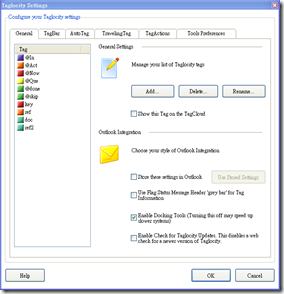
General 分頁 :

增加, 刪除, 或將標籤更名
2009-02-17_213048

TagBar 分頁 :

改變標籤排列的順序, 指定顏色,
也可以指定 TagBar 的標籤按鈕數目
2009-02-17_213114

TravelingTag 分頁 :

是否將標籤傳送給其他收件者 (出現鎖頭的是 PrivateTag, 出現地球的是 GlobalTag)
2009-02-17_213127

TagActions 分頁 :

這邊是重頭戲, 指定 TagActions  的標籤會出現魔術棒,

指定 @Now 時自動解除 @In, @Que, @done

也可以自動移動郵件, 設定工作, 安排約會...等
2009-02-17_213133

.

我設定的 TagActions 如下,

  • 指定 @Now 時自動解除 @In, @Que, @done
  • 指定 @Que 時自動解除 @In, @Now, @done
  • 指定 @done 時自動解除 @In, @Now, @Que
  • 指定 @skip 時自動解除 @In
  • 指定 @In 時不會解除其他標籤

這麼一來, @Now, @Que, @done 同時只會指定一個, 但是指定 @skip 並不會清掉這幾個 (避免誤動作), 而指定 @In 也不會清掉這幾個 (只是推回收件夾, 並沒有改變屬性)

** 要注意的是, TagActions 必須透過 Taglocity (也就是 TagBar, QuickTag, TagCloud) 來指定標籤才會動作

同時你可以選擇是否建立資料夾, 將郵件移到對應的 @Now, @Que, @done 等 ...
不過, 我並沒有建立實體資料夾, 而是使用了『Outlook 搜尋資料夾』, 使得含有@Now標籤的郵件自動出現在『@Now搜尋資料夾』(類似 Gmail 的概念) 。這麼做的好處是, 可以指定 @In 和 @Now 出現在同一個『搜尋資料夾』, 不需要在 @In 和 @Now 之間反覆切換就可以處理新收到的郵件。而且如果你習慣要依專案 (project) 將郵件收藏到實體資料夾, 也不會影響『搜尋資料夾』的效果。

如果覺得 @Now 的項目太多, 無法專注, 可以考慮再建立一個 @Act 在 @In 和 @Now 之間,

@Act 需要有產出, 或是時間 @Now 比更緊迫的項目,

.

Taglocity 的 TagCloud 提供一個浮動視窗, 讓你可以看到目前的郵件有那些標籤, 進而指定標籤。不過 TagCloud 會永遠浮在最上面 (也包括 Outlook 之外的其他程式上面), 而且顏色也沒有 TagBar 來得漂亮。所以我是將 TagBar 改成浮動模式來使用

TagCloud
2009-02-17_224406
TagBar

不過, 開啟之後的『個別郵件視窗』就是 TagCloud 可以大顯神通的的地方囉!! 
按下 crtl-shift-T 就可以叫出 TagCloud

image

.

今天先到這邊, 下集待續。

.


(...繼續閱讀.../...CONTINUE...)

2008年1月30日 星期三

Freeware - 免費軟體更新報 2008-01 -- 氣象一新

覺得再拖下去, 可能會拖到二月才開始寫這一篇, 所以就只簡單交代一下

.

終於, 我還是『正式』開始使用 Firefox 了。而且也決定了我的套件清單。至於 IE7 的罪狀, 請見 IE7 之『分頁錯誤』&『硬碟狂轉』 的說明。

  • PlainOldFavorites, IE Tab, Net Snippets Toolbar -- 在 Firefox 繼續使用 NetSnippets 的書籤資料, 並且和 IE 同步 (事實上是使用同一個資料夾) -- 完成度 95%
  • Secure Login -- Firefox 原本就有記錄網頁密碼的功能, 加上 Secure Login 則可以在同一網站選用兩組以上的使用者名稱和密碼 -- 完成度 70%
  • Drag de Go, Tab Mix Plus, IE Tab -- 延續 IE7+IE7ProAvant Browser 的使用經驗, 不需要再重新適應 -- 完成度 90%

.

NepSnippets 有 drag and drop 功能, 只要把『鏈結』拖到 NepSnippets Desktop Bar 就可以收錄捷徑, 而『選取範圍』或是『頁籤/Tab』也一樣可以拖放 到 NetSnippets, ...

需要在 IE 和 Firefox 之間使用同一套網頁剪貼資料庫的人, NepSnippets 是我推薦的首選。

.

  • MailStore -- 備份/同步/搜尋郵件...

這是一個很值得介紹的軟體, 幾個夢想很久的功能 : 備份/單向同步/搜尋郵件..., 它都作到了, 目前我是用來備份 Outlook 的郵件, 就不用去對付動輒上百 MB 的 PST 郵件檔。

免費好用的郵件備份軟體–MailStore,不但支援主流的Outlook、ThunderBird等郵件軟體,還支援了POP3/IMAP收件,也支援*NIX的mbox信箱檔案,相當方便喔!

.

  • Windows Live Writer

之前就介紹過, 現在澄清了 .NET Framework 2.0 不會對 系統資源 造成影響, 我這才算是開始使用 Windows Live Writer 正式版。

.

原本只是要在我的 NB 切換使用 Office2007 和 Office2003。不過, 這兩天我已經試過 :

  • 設定 256M 的 RAM 和 2G 硬碟 另外灌一個小 XP 和 Office2003,
  • 回味只能在 Win98 或甚至 DOS 底下跑的軟體,
  • 試試 Geexbox, Knoppix, Womp, XPE 等光碟開機 -- 不用燒光碟, 只要有 ISO 檔就夠了

.

.

  • Windows Desktop Search -- Microsoft Office 的好幫手

雖然 Copernic Desktop Search 或 Google Desktop Search 各有強項。但是, 論及與 Microsoft Office 的整合度, 還是 Windows Desktop Search 佔上風, 尤其是 Outlook 2007。

.

  • Locate32 -- 檔案搜尋輔助工具

  • 節錄自 toget

Locate32 是一款免費的檔案搜尋輔助工具,它能夠對使用者硬碟中的所有檔案建立資料庫,讓使用者在想要找尋檔案時,能夠在極短的時間內找到想要的資料,省卻你不少的麻煩。且在進行搜尋時,使用者還能夠對檔案的大小、日期等資料進行設定,讓你所找出來的檔案更容易符合你所想要的喔。

.


(...繼續閱讀.../...CONTINUE...)

2007年10月16日 星期二

免費軟體 - 2007 我目前使用的免費軟體列表 - (1)

網路篇:


  • 瀏覽器: IE6 / IE7

沒特別的需求, 就以簡單為主
2007-10-16, 我換了 IE7, 不曉得開網頁的速度會不會變快? (因為, BStir 有時取得隨機文章列表的速度會很慢, 而影響整個網頁顯示的速度)


1) 可以選擇儲存 "整個頁面", "選取範圍", "鏈結" 或 "剪貼簿內容"
2) 樹狀管理儲存下來的頁面, 並且會保留連回原始網頁的 "鏈結", 和剪貼的日期
3) 可以修改先前存下來的頁面 或 將 新的剪貼 增加 在舊的剪貼 的同一頁
==> 我現在已經不使用 IE 的 書籤了, 就直接以剪貼 "鏈結" 作一個 Net Snippets 的書籤樹, 以及剪貼 "整個頁面"/"選取範圍" 做離線查閱用,
** 據原廠網頁說, 2007 三月之後不再發行, 得要另找地方下載


自動填寫網頁表格或密碼, (** 備註: 之後的版本不是 freeware)


別人已經介紹很多, 我就不多說了


原本用 RSS Popper 在 outlook 裡看 RSS, 但不到 10 天就重灌電腦, 這次懶得重設 RSS Popper, 乾脆就請來 Google 大神的 Google Reader, 反正 RSS 也是要連回原始頁面才看得過癮, 所以掛在網路上看也沒什麼不對,


雖然這幾年來一直都以 Google 為搜尋引擎首選, 但是註冊 gmail 則是今年 (2007) 一月 的事, 使用 Blogger Google Reader 更是九月底/十月初, .... 於是, 我有了個人首頁的需求, 因為 iGoogle 提供了一個地方, 可以同時看到 gmail, Google Reader 的摘要 (算是綁標!!?), 另外我還加上了 新聞, 字典, 時鐘, 日曆, 氣象, 因為這些其實是我自己要看的, 所以放在個人首頁要比放在部落格來得有意思.


igoogle_thumb1


Google 果然是在綁標, 因為很常用到 Google 和 iGoogle, 但又不想 (或者是不習慣) 將 Goole 設成首頁, 所以我需要另一個方式讓我很方便用 Google 搜尋, 或是連到 iGoogle 首頁,
目前我的 Google Toolbar 如下


googletoolbar1_thumb


googletoolbar2_thumb


p.s. 不想將 Goole 設成首頁, 是因為工作的需要 (有時公司內部可通, 但 proxy 卻出不去), 也因為之前有一陣子電腦不一定會上網, 所以我將首頁設定成一個本地檔案 (裡頭有一些工作常用網頁的鏈結整理), 而不會開了 IE 卻 "無法顯示網頁"


當需要搜尋冷門關鍵字, 或是希望幾個關鍵字出現的位置越接近越好 (approximate) 時, 特別好用, 因為根據原廠的說法, 可同時使用多個搜索引擎如 Yahoo, Lycos, AOL 等搜尋網頁 (Google 除外), 不曉得現在支援 Google 了沒?
** 不支援中文, 可以搜尋, 但無法正常顯示結果


  • 即時通訊: Skype

我的同事/朋友都是用這個。至於我, 過一陣子再裝應該也不會怎麼樣, 反正我很久才會被 call 一次


有一陣子沒用了,


郵件篇:


  • 電子郵件: Outlook

公司規定要用的


版本: v1.3.0.0 alpha RELOADED
智慧型的郵件分類工具 for Outlook, 使用者自定郵件類別, 讓程式學習分類, 對每一封收進來郵件自動指定類別 (欄位名稱為 "outclass"), 如果分類有誤, 或是無法判別, 只要選 Reclassify 指定到正確的類別, 準確率就會愈來愈高, (分類引擎其實是 POPFile)
** 已經很久沒有新版本, 期待能有自動學習 multi tag 的新軟體,
至於 Outclass 目前的 bug, 如: 增加新分類後工具列顯示會不正常等, 就只能手動重開 outlook 來解決了
** 需搭配 POPFiles


版本: v0.22.4
原本只能搭配 Outlook Express, Eudora, Pegasus, ThunderBird 等 POP 郵件程式, 不過我都是透過 Outclass 在 Outlook 裡使用, (exchange server 也沒問題)
** 如果搭配 Outclass, 則 POPFile 不要作任何設定, 也不要去啟動它, 只要安裝好 擺著 就好了
** 已經很久沒有新版本,


版本: 4.1.0.1 (Shareware)
Outlook Attachment Sniffer 除了能將附件整批匯出, 還能將郵件整批匯出成 .msg .htm .txt .eml 等, 可說是替 Outlook 個人資料夾 (PST) 瘦身好工具
這是我少數花錢買的軟體, 因為工作上的 mail 很驚人, 常常 1 到 3 個月就有 600MB 以上, 備份起來很麻煩, 所以試用之後就買了, 可以自動將郵件的附件移到硬碟, 而在原郵件留下一個捷徑, 轉寄該郵件時, 可以選擇是否將附件放回寄出的郵件. 此外, 存檔的路徑和附件的大小也可以自行設定, 以下是我自己的例子:

e:\mail-oas\2007\200706\cxxxxxx@yahoo.com.tw\DSC08862_email.jpg
e:\mail-oas\2007\200706\cxxxxxx@yahoo.com.tw\DSC08869_email.jpg
e:\mail-oas\2007\200710\Axxx@xxx\Issues.pdf
e:\mail-oas\2007\200710\Bxxx@xxx\f261.png
e:\mail-oas\2007\200710\Bxxx@xxx\e50e.png

** 有時會將使郵件中間的貼圖和附件一起移到硬碟, 原本貼圖的地方就會空一個洞, 所以我現在不使用自動匯出附件, 而是看來信的大小及格式之後, 再手動匯出
** 已經很久沒有新版本,


系統篇:


  • 系統清理優化: CCleaner
  • 磁碟重組: IObit Smart Defrag
  • 磁碟重組: AusLogics Disk Defrag

以上這幾個, 都是這次重灌之後才開始使用的


藉由 Startup Delayer 把不會馬上用到的程式延遲啟動, 的確可以改善開機的速度, (也是這次重灌之後才開始使用的)


startupdelayer2_thumb1


測試硬碟的讀寫效能, 列出硬碟資訊
1) 監視硬碟溫度 (需支援SMART)
2) 測試硬碟 (含USB硬碟, USB隨身碟) 效能
3) 檢查壞軌


自動判斷使用者的電腦中有哪些程序過份佔用CPU 的運算資源,並且自動調降這些程序的優先權限,讓使用者能夠繼續正常的工作 => 使電腦能較快回應, 也不較不會當機
** 這次重灌後, 還沒安裝, 因為我想看看 系統清理優化, 磁碟重組 是否就夠了


安全篇:


Trend Micro OfficeScan Client (登入公司 domain 就會被自動安裝)
這是繼 Outlook 之外, 另一個很佔系統資源的怪獸, 不過我沒別的選擇

相關文章:


(...繼續閱讀.../...CONTINUE...)