(2013-04補發文)
自從 BalaFind 芭樂蕃台灣商品搜尋比價網 www.balafind.com 不再更新之後, 有好一陣子都不知道該去哪裡「線上比價」。
還好最近又發現有 FindPrice, EZprice, 省省吧 ... 等可以使用。
.
(...繼續閱讀.../...CONTINUE...)
(2013-04補發文)
自從 BalaFind 芭樂蕃台灣商品搜尋比價網 www.balafind.com 不再更新之後, 有好一陣子都不知道該去哪裡「線上比價」。
還好最近又發現有 FindPrice, EZprice, 省省吧 ... 等可以使用。
.
這一系列, 算是『測試你的網路宅度』的延伸,
.
+(AND) OR – () intitle: inurl: intext: site: filetype: link: related: * define:
一 GOOGLE簡介
二 GOOGLE特色
三 基本搜尋:+, -, OR四 輔助搜尋:萬用符號、大小寫、句子、忽略字符以及強制搜尋
五 關鍵詞搜尋技巧
六 進階搜尋:site,link,inurl,allinurl,intitle,allintitle
七 少用進階搜尋語法:related,cache,inforelated
八 其他重要功能
九 GOOGLE搜尋FAQ
.
例如, 幾個 RamDisk 軟體 的名稱, 用 Google Insights for Search 查詢 :
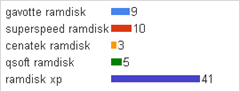
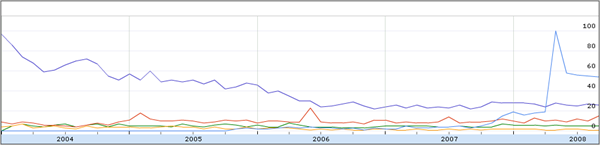
總類名稱 ramdisk xp 長期趨勢下降, …… gavotte ramdisk 於 2007-12 超越原本第一名的 superspeed ramdisk
………… 其實, 最麻煩的部份, 還是如何找到『一整組關鍵字』
=> 詳見 關鍵字習作 -- Google Trends, Google Insights for Search (2008-09)
.
找到『一整組關鍵字』, 這就是 Google Sets 發揮的時候了 !!
例如, 輸入 puppy linux, 然後按 Large Set 或 Small Set 就可以得到『一整組關鍵字』
| puppy linux dragonlinux linux winlinux feather linux slax topologilinux dsl embedded ubuntu 7.04 pclinuxos ubuntu minilinux backtrack2 |
.
有時 Google Sets 會出現『無法使用的錯誤』(The server encountered a temporary error and could not complete your request. Please try again in 30 seconds.) 就只好稍後再重試囉~~
.
http://soovle.com/ (keyword research tool)
「Soovle」,……像是一個整合性的搜尋引擎,讓你同時搜Google、Yahoo!、Amazon、Wikipedia、Ask、Answers.com、YouTube七個網站
Soovle將自己稱為「keyword research tool」,我翻為「關鍵字搜尋引擎」,……當我們敲入一個字,Soovle並沒有幫我們找結果,而是告訴我們其他的關鍵字。……當我們腦袋內還沒有關鍵字時,可以讓Soovle幫你找關鍵字,然後再請合適的搜尋引擎去使用那個關鍵字去找到一堆可能想找的東西。或,當我們腦袋需要一些新字的刺激,需要腦內風暴(brainstorming),也可以請Soovle幫我們瞬間找到好多相關字,像氣球一樣全部浮在Soovle的螢幕上,我們再選一個進去。
.
http://keyboardr.com/ (全鍵盤式操作介面)
它使用了目前最好的搜尋引擎:Google,同時也結合了Wikipedia搜尋、YouTube搜尋、Google圖片搜尋和Google部落格搜尋,官方甚至提到未來的目標是繼續整合Twitter、FriendFeed、Delicious等等社群網站的搜尋器
Keyboardr簡單的說就是兩大特色:全鍵盤式操作介面(別誤會,你還是可以使用滑鼠);整合幾大主要搜尋類別的結果於單一頁面
「搜尋輸入欄」的游標還是一直停留在輸入欄位中;這個意思就是說,你可以隨時「直接」輸入新的關鍵字來切換查詢不同的搜尋結果。
.
</FULLPOST)這一系列, 算是『測試你的網路宅度』的延伸,
.
您可以在許多網站上發現有
這三種圖示,這表示該網站提供「內容訂閱」的功能。使用者只要利用RSS閱讀器訂閱內容,網站只要更新內容,就會主動傳送給使用者,不用每天上站確認是否有新內容,讓網友獲得資訊更方便和省時。
什麼是RSS Feed? 什麼是XML? 什麼是OPML? RSS閱讀器的種類 RSS在Blog上的應用
……
.
現在開始,請多留意各種新聞性網站,以及所有部落格中出現的這個放射波紋橘色小圖標。如果你幸運的使用了IE7、Firefox、Opera……(或者說IE6之外的所有瀏覽器),那麼也請多注意瀏覽器上方不時會浮現的那個同樣的圖示,它代表了這個網站提供了最新內容同步饋送(Feed)支援
- 訂閱RSS的方式
- IE7
- Firefox
- 接收Email
- Email內建RSS閱讀器
RSS/Atom Feed是一種有效率的網路資訊閱讀方式,你可以非常快速直接的瀏覽最新的「文章內容」,或是獲得更新內容的摘要通知。過程中不需要進入每個網站去檢查、切換,……
當我個人有興趣的Blog超過20個之後,一個個Blog link過去瀏覽就變得非常浪費時間...
如果經由XML+RSS 能夠讓我像是瀏覽新聞,快速的看完有哪些有趣的標題,
然後再決定要不要閱讀詳細內容。……RSS提供了一個方式去決定我們要接受哪些資訊....
.
.
.
.
透過這個網站工具,可以幫助你把「大多數」使用摘要輸出的RSS/Atom Feed,用非常非常簡單的方法 ……,轉換成可以在你的RSS閱讀器中「全文閱讀」
目前還是有些網頁並沒有提供RSS或Atom Feed的更新饋送服務 ……, 將網頁轉換成RSS饋送的服務其實也不少,而Page2RSS算是裡面使用起來最簡單也最直觀的,
.
這一系列, 算是『測試你的網路宅度』的延伸,
.
- 網頁式的作業系統:我使用iGoogle (Sopili 資訊邦, 2007-07)
- 包括像是收郵件、群組、行事曆、文字編輯、遊戲、以及瀏覽器等N種常用的工具軟體,移到「單一個網頁上」。…… iGoogle在往這一條路邁進了。不知不覺中, 我已經開始使用網頁式的作業系統。
- Google個人化首頁的新名稱:iGoogle (Sopili 資訊邦, 2007-05)
- 可更換背景圖案……並且會搭配即時的天氣來做改變
- Gadget Maker (小玩意/內容製造器)
- 5分鐘做出你獨一無二的「iGoogle首頁」 (重灌狂人, 2007-11-23)
- iGoogle宣傳短片,整個看起來相當清新,也把iGoogle的特色給呈現出來了,
.
.
- Netvibes 個人資訊首頁新增Google搜尋器,有分頁所以更好用 (電腦玩物, 2008-07-01)
.
- iGoogle 2.0 個人化首頁升級,更適於閱覽資訊的新介面 (電腦玩物, 2008-10-20)
- iGoogle Mobile 手機上網訂閱查看純文字即時新聞、部落格文章 (電腦玩物, 2009-03-09)
.
- 用「關鍵字」編排自己的新聞版面,充當報社總編輯! (重灌狂人)
.
前一陣子, 發現某同事不知道 iGoogle, 也不知道 RSS ……, 在設定要做『網路產品』的部門, 還真的有點意外 ……
所以當天晚上花了大約一個小時, 用 EXCEL 做出一份『測試你的網路宅度』問卷, 裡面列出 40 種『網路服務』, 讓每個人填寫自己的使用頻率, 從『幾乎每天』的7分, 到『僅止於知道』的1分, 或是『不了解』的0分, 最後算出平均分數。
照這樣計算, 在我『僅只於知道 Plurk』時, 平均是 4.35 分。但是在『幾乎每天使用 Plurk』之後就變成 4.5 分。
.
有興趣的人, 請 點選下圖 填寫問卷 (Google Document 共用試算表)

計分方式 |
.
| 服務名稱 | 代表名稱 |
| 網頁搜尋 | Google Search, Yahoo Search |
| 圖片搜尋 | Google Image Search |
| 瀏覽器 | IE, Firefox, Google Chrome (本題請『包含』 IE 的使用) |
| 瀏覽器 | Firefox, Google Chrome (本題請『扣除』 IE 的使用) |
| 個人首頁 | iGoogle, Netvibes |
| 即時訊息, 網路電話 | Skype, MSN |
| RSS / Feed reader | Google Reader, Bloglines |
| 部落格 | Wordpress, 無名小站, 痞客邦, 地圖日記, Xuite, Blogger |
| 線上書籤 | del.icio.us, 黑米, Funp, furl, technorati |
| 討論區/論壇 | mobile01, BBS, FashionGuide |
| 社交網路, 交友 | Ning, Facebook, 愛情公寓 |
| 部落格衍生線上社群 | MyBlogLog, Google Friends |
| 線上新聞 | 各大線上報紙 |
| 線上雜誌 | ??? |
| 線上文件編輯 | Google Docs, Zoho |
| 線上圖片編輯 | ??? |
| 公共資訊 | 中央氣象局, 高速公路即時路況 |
| 線上字典 | Yahoo!奇摩字典 |
| 線上翻譯 | Google Translate |
| 線上拍賣 | Yahoo 拍賣, 露天拍賣 |
| 線上購物 | Yahoo 購物, PayEasy, 博客來 |
| 微網誌 | twitter, Digg, Jaiku, buboo, plurk |
| 百科共同編輯 | Wikipedia, Yahoo 知識 |
| 本機郵件 | Outlook, Thunderbird |
| Web-based email | Gmail, Yahoo Mail, Hot Mail |
| 程式共同開發 | SourceForge, Google Code |
| 照片分享 | flickr, Picasa |
| 影片分享 | YouTube |
| 線上音樂 | iTunes, KKBox |
| 線上影片, web-TV | MOD, Yam 天空 |
| 線上行事曆 | Google Calendar |
| 線上待辦事項工具 | Remembe the milk, Gmail Tasks |
| Keep track of new information / 快訊 | Google Alerts |
| 線上地圖 | Google Maps, Urmap |
| 衛星/空照圖 | Google Earth |
| 個人記事 | Evernote, Google Notebook |
| 網路硬碟 | |
| p2p download | |
| 網路銀行, 網路 ATM | |
| 股票基金網路交易 |
.

於是開始找問卷調查投票網站,
最後找到同時提供 中英文 等多種介面的 my3q, 設計問卷本身很方便, 也很直覺, 但是 要設計成我想要的『計分方式』卻要花不少時間 ……, 所以最後還是回到 Google Document
.
是的, 我要說 :『Remember The Milk 現在不會太遲。』
雖然沒多久之前, Gmail 已經推出 Tasks 工作表『管理待辦事項』的功能, 而且也有人說 :
- 在Gmail的工作表如此好用的情況下,還有需要推薦Remember The Milk免費版嗎? (Gmail新增ToDo功能啟示:排好的事就要去做, 異塵過客, 2008-12-09)
- Forget the milk: Gmail gets its own task list (MG Siegler, 2008-12-08)
但是, 我先使用了 Gmail 工作表的兩天之後, 才去註冊 RTM 帳號。比較之後, 還是決定 Remember The Milk 比較適合我。
很快的看一下選擇 Remember The Milk 的理由 :
| Remember The Milk 的優點 | Remember The Milk 的缺點 |
|
|
以上僅列出我目前使用過的功能。
在詳細介紹我的使用心得之前, 先來看看其他人對 Gmail 工作表 和 Remember The Milk 的介紹 :
.
Gmail 新增功能完整的 Tasks 工作表,幫你簡單打點生活大小事 (電腦玩物, 2008-12-09)
- 當你接收到任何需要處理動作(但又無法馬上處理)的郵件時,可以將其加入你的工作表清單中,
- ... 按住待辦事項左方後,用滑鼠拖曳的方式來移動工作項目的順序。或者透過鍵盤的﹝Ctrl﹞+﹝↑﹞或﹝↓﹞來上下移動某個待辦事項。... 可以隨時把自己目前最需要解決的工作排到比較上方的位置。
- 樹狀結構可以分成好幾個層次,只要繼續增加縮排,就可以變化出第三層、第四層的工作列表。透過這樣的母子結構,我們可以更有組織性的管理好自己的各種不同工作。
Gmail新增工作表清單功能 (NOT MY BUSINESS, 2008-12-09)
- Remember The Milk 的外掛程式,雖然功能很強大,但畢竟是外掛工具,沒有與電子郵件整合應用,
.
記得買牛奶:RTM - Remember The Milk (Abin's Note, 2008-01-24)
- RTM 比較直接,用清單分頁來分類,你可以建立「工作」、「待辦」、「提醒」等清單,對不同類型的工作分類
- 每個新增的工作 可設定的屬性相當多(當然大部分你可以不去設定,只敲工作內容就行),舉凡到期日、定期重複、優先權、標籤(也能拿來工作分類用)、網址、地點(可以結合 Google Map),不夠還有「筆記」欄位讓你自己敲
- 為了協同工作需求,該工作也可以直接公開和分享給別人、當專案管控使用,屬性也很完整
- RTM 提供各種內嵌的服務和介面,... Gadget (給 iGoogle 用的小工具)、還有 Yahoo! 的 Widget、For Firefox 的 GMail extension、Google Calendar Plug-in、Netvibes module、與 Twitter 結合、支援 Mac 的 Dashboard
- 也提供 Atom Feed 讓你用 RSS Reader 來看、或是 iCal Service 來存取
- 上述的網路服務外掛,幾乎都有提供介面讓你新增工作,你也可以寄 E-mail 到 RTM 給你的專屬信箱來新增、用 Twitter 透過對話來新增
- 另外 RTM 有個「小秘書」,針對你有訂定到期期限的工作,... 能夠透過很多方式主動來提醒你。除了基本的發 Mail 和 SMS 通知,舉凡各種 IM 工具(GTalk, MSN, Skype, Yahoo, ICQ ..),時間一到會透過這些工具送訊息給你,提醒該工作快到期了,只要你一上線就不會忘記。
「記得買牛奶」,超好用的待辦事項管理網站 (4月17聯絡簿, Sango, 2008-11-13)
- 雖然這是國外網站,但已有中文介面,因此在註冊使用上非常簡單, ... 他的網站功能非常簡單,就是專注在幫你管理所有瑣碎的「待辦事項」。
- 而RTM另一項貼心的地方,比如我們輸入工作到期時間,你不用死板的寫上幾月幾號,你可以直接填入「今天 1500」,系統會自動幫你轉換正確時間。
- RTM提供各式熱門的「第三方服務」,比如iGoogle、Google桌面、Gmail、Google calendar、手機、twitter,都能存取RTM的資訊,讓你不用非得登入RTM才能管理你的待辦事項
兼容「目標管理」與「執行效率」的時間管理術—工具應用篇 (矇矇的秘密基地, 2008-06-03)
- ... "清單(List)", ... "標籤(Tag)" ... 而 RTM 則乾脆都納入,... 讓 RTM 對於工作的分類上,形成了相當強大、極有彈性的功能,也同時彌補了它不支援樹狀結構的那一部份 ... 因為利用 標籤,可以取代樹狀結構的呈現。
- 利用預設(且無法刪除)的 "收件匣" 當成 "任務清單",所有雜七雜八、未經分類,甚而點子或創意性的工作項目,全給建立在該清單之內;
- RTM 所有的工作都是平面(Flat)的,然後再以標籤給關連起來的
介紹線上行事曆---Remember The Milk (Mule's Blog,2007-03-09)
- 『記得喝牛奶』是一個介面簡單但是功能齊全(完美的支援中文)的線上行事曆
- 其中最讓我感到驚奇的,當屬它輸入事件時間的方式。...,只要寫個『30/10 @ 9pm』,系統就會自動判讀出『Oct. 30 at 9:00pm』。甚至,即使打個『three days later』,它也會自動計算三天後的日期為何。
- 如果我們選擇公開某一個清單,系統會將該List變成一個網址,這樣即使是非用戶也可以經由網路分享我們有興趣的活動。
.
下面的使用心得, 一方面討論我選擇 Remember The Milk 的理由 (最關鍵的部份用特別的顏色標註), 另一方面則討論我如何克服 RTM 不足或是與 Gmail 工作表 不同的部份。
雖然 Gmail 工作表同樣有『清單』, 『檢視已完成的工作』,『詳細資料』這些功能, 但是 Remember The Milk 還是比較細緻 :
.
RTM 可以建立週期性的工作項目, 這是Gmail 工作表所沒有的功能。
一般例行性的日常工作項目, 其實不一定要放在 Todo List 裡, 否則過多的工作項目反而會讓工作清單『失焦』, 不容易從裡面看到最需要及時完成的工作項目來加以完成。但是 容易忘記, 尚未養成習慣, 或是週期較長 (例如: 每週一次, 或每月一次, ...) 的工作項目, 還是應該放入工作清單來管理。
像我的例子, 提醒自己每天看產業相關新聞, 所以設定重複週期為『每一天』。如果連續幾天沒看, 就會看到 RTM 清單裡面高掛著『大前天, 前天, 昨天, 今天』的這個項目, 進而發揮警示的作用。(不過未來的則不需顯示, 這就需要用到下面介紹的『篩選』功能。)
另一個例子, 假設你希望每個週末都備份一次硬碟資料, 則可以設定到期日為星期六 (sat), 重覆性為每星期六 (every sat)。這樣的工作項目應該用『工作』來管理, 而不是『約會』, 因為每星期六的備份工作必要時可以提前到星期五執行, 或是延後到星期日執行, 如果沒有執行, 則會成為『逾期項目』一直高掛在那裡 ---- 這和『約會』的性質是很不一樣的 。
.

RTM 可以輸入搜尋條件, 然後儲存為『智慧清單』, 這個智慧清單可以隨時篩選出想要的內容。
可參考 RTM 官網, 關於『搜尋條件的說明』。
拿前面的例子來說, 明天的產業新聞, 是沒有辦法提前到今天來看的, 所以無論如何都只需要列出今天以前沒有完成的部份就夠了。但是, 設定了週期性的工作項目, 尤其是每天的重複性工作, 在工作清單就會看到未來的每一天都掛出這個項目, 不僅讓工作清單『失焦』, 而且也沒有實質的意義。
此時, 就可以利用『智慧清單』來篩選。例如:「not name:產經新聞 or dueBefore:tomorrow」會篩選出「標題沒有產經新聞」或「到期日是在明天之前」的工作項目, 也就是說「明天之後標題有產經新聞」的項目不會顯示出來, 其餘的項目則正常顯示。
.
Abin's Note (記得買牛奶:RTM - Remember The Milk, 2008-01-24) 提到 :
- RTM 提供各種內嵌的服務和介面,... Gadget (給 iGoogle 用的小工具)、還有 Yahoo! 的 Widget、For Firefox 的 GMail extension、Google Calendar Plug-in、Netvibes module、與 Twitter 結合、支援 Mac 的 Dashboard
- 也提供 Atom Feed 讓你用 RSS Reader 來看、或是 iCal Service 來存取
到目前為止, 我只使用 iGoogle 小工具 和 整合在 Gmail 的側邊欄。因為光是這樣就能夠『讓待辦事項隨手可得』, 而且待辦事項排列得條理分明, 可以很容易看出哪些是逾期項目, 那些是今天/明天/ 以及未來的工作項目。
| RTM iGoogle 小工具 | RTM 整合在 Gmail 的側邊欄 |
 |  |
 工作項目右邊的按鈕, 能夠執行『完成』,『延期』,『編輯』三種動作, 方便我們管理工作項目, 或是編輯工作項目的常用資訊 (如右圖)。 至於工作項目的標題, 則可以連結到 RTM 的頁面來進一步處理工作項目, 例如: 新增筆記 (詳細資料) 等 ...。 |
如同 「記得買牛奶」,超好用的待辦事項管理網站 (4月17聯絡簿, Sango, 2008-11-13) 所說,
中文版Gmail尚未支援增添「小工具」,但在英文版其實已經可以透過Google Labs來存取,請先參考這裡,讓你的Gmail能自由增添小工具,然後在「設定」-「小工具」選項,輸入「http://www.rememberthemilk.com/services/modules/googleig/rtm.xml」,即可新增Gmail的RTM小工具。
我的 Gmail 設定方式則是, 先在 英文介面新增 "Add any gadget by URL" 的小工具, 再新增http://www.rememberthemilk.com/services/modules/gmail/rtm.xml, (.../googleig/rtm.xml 與 .../gmail/rtm.xml 這兩個小工具在 Gmail 側邊欄用起來似乎一模一樣, 請知道其中差異的朋友提出來分享)
.

之所以有這樣的不同, 主要是因為 Gmail 工作表 並沒有優先權的設定, 所以要靠使用者自己來移動工作項目的順序。而在 RTM 如果要改變工作項目的排序則應該調整工作項目的優先權, 到期日。

此外, RTM 因為有優先權的設定, 會自動使用不同的顏色來標示。
.
Gmail 工作表倒也不是各方面都輸給 Remember The Milk, 例如下面兩點就是 RTM 的缺點:
不過, 我需要使用『階層式的樹狀工作列表』的場合並不多, 所以暫時還沒有像「矇矇的秘密基地」所介紹的 : 用 "清單(List)" 和 "標籤(Tag)" 互相搭配來彌補了它不支援樹狀結構的那一部份 (兼容「目標管理」與「執行效率」的時間管理術—工具應用篇, 2008-06-03)
至於 Remember The Milk 不是 Gmail 的原生功能, 倒是沒有對我造成太大的影響。因為我使用的主要還是 RTM 的 iGoogle 小工具。
.
除了 Gmail 工作表 和 Remember The Milk, 或許你可以嘗試下面幾個不同的 管理待辦事項 工具:
.
以下, 並非要介紹 Gavotte Ramdisk 的使用, 而是 從『Gavotte Ramdisk』出發, 來練習『Google Trends』等關鍵字服務。
需要 Gavotte Ramdisk 教學的人, 請轉住下面的連結
- 免費、穩定、好用的 Ramdisk - Gavotte Ramdisk (Goston’s Blog, 2007-12-21)
- Gavotte Ramdisk 免費「虛擬硬碟」使用教學 (重灌狂人, 2007-12-25)
- Ramdisk 簡易按裝圖文教學與自動備份製作 (PCDVD數位科技討論區, 2008-01-27)
- 4GB 以上記憶體活用@Windows XP/Vista 32bit OS (矇矇的秘密基地, 2008-05-13)
- Gavotte Ramdisk (Google Search)
.
下載了網路上的 1.0.4096.4, 發現壓縮檔裡有兩個中文說明檔案, 分別是 Gavotte 與 lyh728 所寫。內容看來像是對岸的用語。
真是好奇耶, 這實在不像是一般軟體的流通方式。
.
| 發文之前, 在 bbs.et8.net/bbs/ 找到了原始頁面 Gavotte
lyh728
|
.
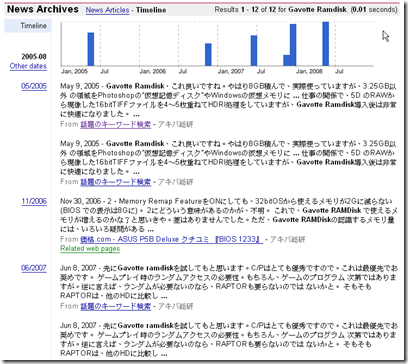
想到異塵行者曾經介紹的 Google Sets 與 News Archive Search:搜尋相關關鍵字、舊新聞時間軸 (電腦玩物, 2008-08-11)。
先試試 News Archive Search, 結果又是另一種有趣, 都是日文的內容。
 |  點選看完整擷圖 |
.
再來改試 Google Trends (Google Trends 一個網路流量分析新工具, 走過的、學過的、看過的 by jerome, 2008-06-24)
從結果可以看出, Gavotte Ramdisk (Google Trends) 開始出現較多流量的2007-12 和 Goston’s Blog, 重灌狂人 ... 等符合, 達到最大值的 2008-05 剛好就是 矇矇的秘密基地 的那個時間。
- 免費、穩定、好用的 Ramdisk - Gavotte Ramdisk (Goston’s Blog, 2007-12-21)
- Gavotte Ramdisk 免費「虛擬硬碟」使用教學 (重灌狂人, 2007-12-25)
- Ramdisk 簡易按裝圖文教學與自動備份製作 (PCDVD數位科技討論區, 2008-01-27)
- 4GB 以上記憶體活用@Windows XP/Vista 32bit OS (矇矇的秘密基地, 2008-05-13)
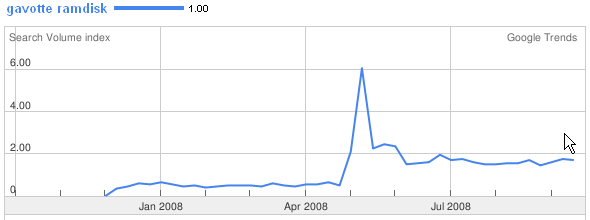
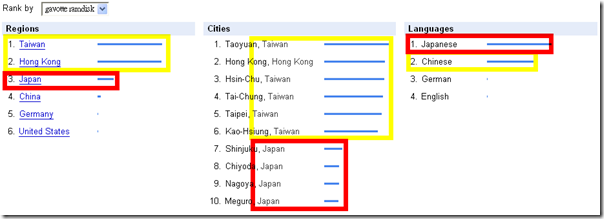
至於 地區 和 語言, 果然是以 台、港、日 為主。
.
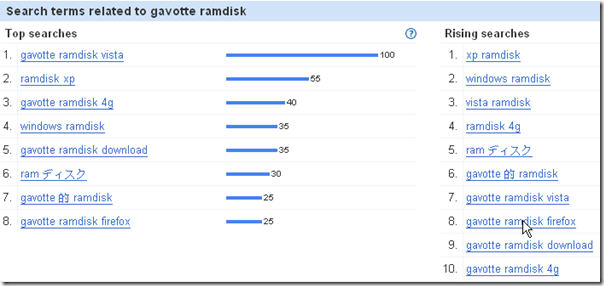
另外還有一個功能更多的 Google Insights for Search (重灌狂人, 2008-09-25), 除了同樣有『地區、時間區段』之外, 還列出『相關搜尋關鍵字』 :
搭配其他幾個 RamDisk 軟體 的名稱, 用 Google Insights for Search 查詢 :
| ramdisk xp | 261,000 |
| gavotte ramdisk | 80,400 |
| superspeed ramdisk | 48,300 |
| cenatek ramdisk | 12,900 |
| qsoft ramdisk | 9,020 |
=> 初步的測試看來, Google Insights for Search 可以同時涵蓋 Google Trends 與 Google Search 網頁數 的結果。
.
其實, 最麻煩的部份, 還是如何找到『一整組關鍵字』, 也就是 RamDisk 相關軟體的名稱。目前必須人工篩選搜尋的結果, 還好通常都能找到前人收集的資料 :
彙整之後, 如下
.
再來測試其他組 關鍵字
Allway Sync, GoodSync, SyncToy, Unison, Cobian Backup, FileHamster
其中單找 Unison 的結果和 sync 或 backup 的相關度不大, 先略過
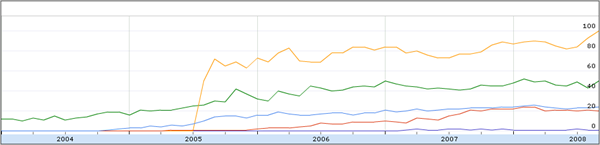
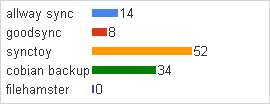 Worldwide 的結果, SyncToy > Cobian Backup > Allway Sync, GoodSync |  台灣 : Allway Sync > SyncToy 香港 : SyncToy > Allway Sync ... 義大利 : Cobian Backup 特別熱門 |
.
Windows Live Writer, Flock, Zoundry, Qumana, ScribeFile, 結果如下
其他資料太懸殊, 就不再貼圖, 有興趣的人請直接到 Google Insights for Search 看 結果。
.


 /
/


