.
最近,在看過一打「專案管理工具」之後 (詳見末段),
又試了 Wunderlist、TaskCoach。
最後還是回到兩年前曾用過一陣子的 ToDoList。
.
(...繼續閱讀.../...CONTINUE...)
.
最近,在看過一打「專案管理工具」之後 (詳見末段),
又試了 Wunderlist、TaskCoach。
最後還是回到兩年前曾用過一陣子的 ToDoList。
.
使用 google-sites-liberation (Java程式) 可以下載 Google Site 的離線版本, 在本地瀏覽器查看。不過在 KompoZer 編輯時,中文卻成了亂碼。原來是少了 utf-8 的meta tag。
手動在 <html>...<head> 之間加上 缺少的 utf-8 meta tag:
<meta http-equiv="Content-Type" content="text/html; charset=utf-8"/>
再於 KompoZer 開啟編輯就正常了。
在尋找 Outlook 強化套件的過程, 除了上一篇提到『已經使用』和『新增使用』的強化套件 之外, 難免還有一些『遺珠』。它們有些是一時之選的人氣 Outlook 強化套件, 例如:
另一些則雖然『立意良好』, 但是卻有著程度不等的美中不足
總之, 列出來請大家自行參考囉!!
.
2010年的發文量驟減, 到年底還不到20篇, 相較於2008~2009每年90篇左右, 真是少了許多。溫度要降到6度的跨年夜, 應該能夠順利趕出久違的這篇。
九月至今, 度過了我進入職場以來『最忙亂的三個月』: 面對不熟悉的產品領域, 每天在公司有開不完的會, 忙不完的事情, 回家之後還要繼續處理每天暴增到近百封的郵件和寫不完的報告到三更半夜。還好, 之前檢討整理 e-mail 的方法以及使用的工具軟體 所下的功夫, 在此時發揮了作用, 讓我能夠維持管理 e-mail 的步調, 而達到 Getting Things Done 的目標。
其中的功臣, 就是以下列為『使用中的 Outlook 強化套件』
.
最近, 在 priacta.com 搜尋 GTD 軟體, 發現輕巧好用的 ToDoList, 解壓縮後 2MB 左右, 而且還不需安裝。
在 改造 Taglocity 3.0 Tag Bar (2) ---- 反映標籤狀態, 只能做到『一次性』的反映標籤狀態。接下來, 要加入『即時更新』的功能。
以下方法各有優缺點, 也不確定是否適合每個人的使用情境, 所以重點放在優缺點的討論 :
.
『即時更新』可以用『定時重複執行』或是『觸發執行』來實現,
2) If you don't deactivate the timer when the application closes it will likely crash
.
| 方法 | 優缺點 |
| 定時執行 SetTimer (User32) @ 前提 : 對 VB 有相當的把握 | O 優點 :
|
| 事件觸發方式, 例如 : Catch all events on a folder (outlookcode.com) (尚未實作) | O 優點 :
|
| 以 AutoHotKey 觸發 @ 前提 : 需要有 AutoHotKey 經驗 | O 優點 :
|
.
最後, 目前完成度最高的, 是『AutoHotKey 串連 Outlook』
	COM_Init()
	poul := COM_CreateObject("Outlook.Application")
' ... (此處最好有容錯處理)
	ol_func := COM_Invoke(poul, "updateTagBar")
' ... (此處最好有容錯處理)
	COM_Release(ol_func)
	COM_Release(poul)
	COM_Term()
.
前情題要 :
如何避免 TiddlyWiki 變慢 (2009-04-02)
…… 建議採用下面兩種作法 :
- 關閉『動畫顯示』
- 不要顯示『最近更新』
…… 所有『偏好設定』都是存放在『瀏覽器的 Cookie』, …… Cookie 遺失, 就得要再重新設定一次。
而現在,
.
 雖然, Firefox 3.5.2 解決了假警報, 但是使用夠久之後還是有機會出現『script 記憶體不足』的問題, …… 最後我乾脆將 XP 分頁檔設定成『系統管理大小』, 限制值自動擴增到 4G, 就沒再發生。底下就來分享這其中的經驗吧 : |
.
繼上一篇, 改造 Taglocity 3.0 Tag Bar (1) ---- 讓 按鈕文字 變清爽 之後。接下來, 要來看看如何讓『Tag Bar 反映標籤狀態』。
底下的 VBA 程式, 不論是 操作範圍 或 執行時機, 都比要前一篇來得複雜, 所以建議先熟悉 Outlook 的巨集運作, 再來實作。
| (1) 按鈕文字變清爽 | (2) 反映標籤狀態 | |
| 操作範圍 | 輸入 : Tag Bar 的文字 輸出 : Tag Bar 的文字 | 輸入 : 當前的郵件標籤 輸出 : Tag Bar 的狀態 |
| 執行時機 | 只需要執行一次 | 需要重複執行 |
.
Taglocity 改版到 3.0 之後, Tag Bar 又變回類似 1.x 的模樣, 只是還是有一些美中不足。還好可以用 VBA 巨集來解決 ……
 3.0 版 TagBar 有顏色標示, 3.0 版 TagBar 有顏色標示, 但是和 1.x 版的使用習慣無法銜接, 因為 不能反映標籤狀態, 顯示數字干擾視線 |
 1.x 版 TagBar 有顏色標示, 可以反映目前郵件的標籤狀態 (橘色底色) 使用上很方便, 同時可以選擇是否顯示按鈕數字, 視覺上較清爽 |
.
2009-02 比較過 Taglocity 1.x 和 2.0, 當時決定 Outlook GTD 只需要 Taglocity 1.x。直到最近, 試用了 還在 beta 階段的 Taglocity 3.0, 發現確實比 2.0 有所改進, 尤其是使用界面, 郵件討論串, 郵件搜尋 …… 等。但是, 它的美中不足, 讓我差點要放棄 3.0 版。幸好, 設法解決之後, 還是把 Taglocity 3.0 留在我的電腦裡。否則, 這一篇恐怕就要變成 Taglocity 3.0『短暫』試用分享。
.
請先參考 Taglocity 的基本使用, 底下將直接進入 Taglocity 3.0
.
上一篇 提到, 在 Outlook 2007 可以手動將『進階尋找』增加到工具列。但是之前的嘗試, 卻無法找到『相關訊息』和『自寄件者郵件』來加到工具列。
其實, 這部份可以用 VB 巨集的方式來達成 ……
.
轉換到 Outlook 2007 之後, 其中一個遺憾是, 原本 Outlook 2003 的『進階尋找』不見了, 取而代之的是以 Windows Search 為核心的『立即搜尋』。(** Windows Search 原名為 Windows Desktop Search 或 WDS)
當 Windows Search 索引檔還沒建立完成, 或是臨時要查找離線的舊個人資料檔 (*.PST) 時, 就會顯得很不方便。
最近恍然大悟, 原來 Outlook 2007 也有『進階尋找』---- 只是放在很不醒目的地方 ……
.
記得在 2009-02 發表了兩篇『打造 Outlook 成為 GTD 平台』。從此, 就利用 Taglocity 1.x + Outclass + Popfile 管理以 Outlook 為主的大部份工作, 開始體會 GTD 的威力。
GTD (維基百科, http://zh.wikipedia.org/wiki/GTD)
GTD是英文Getting Things Done的縮寫,是一種行為管理的方法,也是David Allen寫的一本書的書名. ... 頭腦可以不用塞滿各種需要完成的事情,而集中精力在正在完成的事情.
最近, 又做了一些調整, 讓 Outlook GTD 更符合我的使用習慣。
.
這次的『單頁式 Outlook GTD』其實也不難, 關鍵在於利用 Outlook 原有的功能來符合 GTD 的運作 :
.
『我最近的文件』究竟是美味的甜點, 還是無用的雞肋呢?
可以確定的是, 對大多數人來說, 它算不上是必需品 ---- 更何況, 還有人想盡辦法不要留下記錄。
關閉「我最近的文件」紀錄功能 (硬是要學, 2007-10-11)
…可愛的時候他會像記事本一樣記錄下我們的生活點滴,但是當「災難」來來臨的時候,所有的紀錄都將會變成呈堂供證…
.
『不是必需品』表示一般人不會為了『我最近的文件』去安裝專門的軟體 (大多還是付費軟體, 詳見最後面的補充)。但是, 臨時想要查找時, 就又顯得 Windows 提供的『我最近的文件』介面 實在是陽春的可以……
那麼, 有沒有辦法可以不必安裝特別的軟體, 卻又能方便的查找『我最近的文件』呢?
 | Windows 的『我最近的文件』介面 開始功能表 --『我最近的文件』 |
.
從七月初 Firefox 升級到 3.5.0 之後, 就開始遇到這樣的問題, 附帶的現象是『功能鍵全部不見, 網頁也殘缺地顯示』
上網搜尋『此頁面的一份 script 已經因為記憶體不足被停止執行』或是『script 記憶體不足』, 至少有以下的說法 :
.
我試過以下的方法,
一開始『似乎有改善』, 但後來還是都很慘, 並沒有得到解決
.
今天, 試過兩次『清個乾淨, 重新安裝』, 而且還是『剛安裝好 Firefox 3.5.1, 什麼也沒做』就馬上看到『script 已經因為記憶體不足……』, 讓我 嚴重懷疑當時的電腦環境其實是『幫凶』(或甚至是『主謀』)
於是使用 搶救『系統資源』大作戰 (2007-12) 那一招, 用 工作管理員 (TaskMgr) 找到最佔用 GDI 和 Handles 的 Outlook。二話不說把 Outlook 關掉, 果然 Firefox 的問題『不藥而瘉』, 馬上恢復正常。而且, 直接替換回重裝之前的那兩個目錄 (Program Files 和 Application Data), Firefox 依舊是生龍活虎, 一點問題也沒有。
所以, 當 Firefox 遇到『此頁面的一份 script 已經因為記憶體不足被停止執行』的時候, 用 工作管理員 (TaskMgr) 找到最佔用 GDI 和 Handles 的前幾個程式, 關掉那些程式 (但不一定要關掉 Firefox) 或許就能解救 Firefox 囉 !!
最近的 Firefox 的問題, 雖然和『系統資源』相關, 但是受影響的似乎只有 Firefox 本身, 猜測 Firefox 改版之後, 在『系統資源』上面的問題可能如下 :
.
這不同於之前 IE7 的問題 ----
GDI, USER, Handles - 搶救『系統資源』大作戰 (2007-12)
跳出一個對話框告訴你『系統資源不足』, 或是『圖示不見』, 『畫面顯示不正常』, 『無法開新視窗』跳出一個對話框告訴你『系統資源不足』, 或是『圖示不見』, 『畫面顯示不正常』, 『無法開新視窗』
IE7 之『分頁錯誤』&『硬碟狂轉』 (2008-01)
IE7 又有新罪狀了, 這次是『分頁錯誤』 &『硬碟狂轉』, 而且連 IE 核心的 Avant Browser 也無法倖免
.... 因為 這『最後一根稻草』終於還是我正式開始使用 Firefox。
.
重述一下『系統資源不足』和『記憶體不足』的不同,
GDI, USER, Handles - 搶救『系統資源』大作戰 (2007-12)
『系統資源不足』的原因, 通常不見得是記憶體不足, 而是 :
- 用來『管理系統資源』的『記錄表』不夠用了, (這是白話的說法, 其實應該是 Heaps, Handles 或是 Pointers),
- 或是『系統資源的管理』出了問題, 例如 : resource leakage -- 使用後的『系統資源』沒有正確回收
.
看來, 連 Firefox 的錯誤訊息也沒能區隔這兩者的差異 ----『此頁面的一份 script 已經因為記憶體不足被停止執行 』, 在我遇到的例子其實是『系統資源不足』。
於是, 我到 Firefox 的原始碼去找這個錯誤訊息的出處,
Line 62: LowMemoryMessage=此頁面的一份 script 已經因為記憶體不足被停止執行。 |
上網搜尋 LowMemoryMessage 可以得到英文的『A script on this page has been stopped due to a low memory』, 也還是沒提到『系統資源』……
.
留待熱心人士把這些訊息反映給 Firefox 開發團隊吧 ~~
.
分享最近使用在 單車小徑 和 大樓工程業餘筆記 等文章的貼圖方式 -- 從 Picasa 大量貼圖到部落格文章
.
| 適用場合 : | 限制 : |
|
|
步驟 :

| 尋找 | 取代 | 說明 |
| <div[^>]+> | 無內容 | 刪除全部的 <div …> |
| </div> | 無內容 | 刪除全部的 </div> |
| class="[^"]+" | 無內容 | 刪除全部的 class="…" |
| style="[^"]+" | 無內容 | 刪除全部的 style="…" |

| 尋找 | 取代 | 說明 |
| <a [^>]+> | 無內容 | 刪除全部的 <a …> ** 選用, 移除『連結』 |
| </a> | 無內容 | 刪除全部的 </a> ** 選用, 移除『連結』 |
| s128 (視 Picasa 實際狀況, 可能是別的值) | s288, s400, s800 | ** 選用 得到不同大小的縮圖 |
| s128/ (視 Picasa 實際狀況, 可能是別的值) | 無內容 | ** 選用 刪除 s128/ 得到原圖大小 |
.
今天同事告訴我, 他手邊的一個軟體, 在 Firefox 為預設瀏覽器時, 會出現『找不到檔案或項目』的問題, 但是 IE 為預設瀏覽器時則不會。
看到的錯誤訊息是這樣的
Windows 找不到檔案或項目 'C:\Program Files\Mozilla Firefox\firefox.exe" -requestPending -osint -url "%1'。請檢查鍵入的名稱是否正確,再試一次。要搜尋檔案,請按 [開始] 按鈕,然後按 [搜尋]。
.
錯誤訊息中的雙引號『"』有點古怪, 看來是那個軟體呼叫 Firefox 的問題, 於是試著到『系統登錄』(registry) 找線索, 搜尋 firefox.exe 和 Mozilla Firefox\firefox.exe
HKEY_CURRENT_USER\Software\Clients\StartMenuInternet 這個機碼的值則是 firefox.exe ; 當預設瀏覽器改回 Internet Explorer (IE) 時, 會被清為空白。所以StartMenuInternet 這個機碼就是『預設瀏覽器』的『系統登錄』(registry)
此外, 發現下面幾個機碼的值都是『對稱的雙引號 "』
"C:\Program Files\Mozilla Firefox\firefox.exe" -requestPending -osint -url "%1"
|
|
|
.
依著直覺, 把 HKEY_CLASSES_ROOT\http\shell\open\command 這個機碼的值, 拿掉後半段, 改成 "C:\Program Files\Mozilla Firefox\firefox.exe" -requestPending -osint -url "%1"
運氣很好, 那個軟體就可以正常呼叫 Firefox 了, 猜測是它自作主張把
"C:\Program Files\Mozilla Firefox\firefox.exe" -requestPending -osint -url "%1" 前後兩個雙引號『"』去掉, 才有這樣的問題。
至於 -requestPending -osint 這兩個命令列參數的說明, 可以看 mozilla 官網的說明。

如此, 就會有兩個 *.reg 可以雙擊切換機碼的值
.
|
.
那一串錯誤訊息, 無法框選文字, 有辦法複製嗎?
Windows 找不到檔案或項目 'C:\Program Files\Mozilla Firefox\firefox.exe" -requestPending -osint -url "%1'。請檢查鍵入的名稱是否正確,再試一次。要搜尋檔案,請按 [開始] 按鈕,然後按 [搜尋]。
答案是 GetWordDemo
.
重裝電腦前的準備工作, 大致上可以分為幾個方向
.
DriverMax
DoubleDriver
其他
.
或者, 查出相關硬體的型號, 再上網用力的找驅動程式吧 ……
(下面會介紹可以查出硬體的型號的工具軟體)
.
不過, 我比較好命, NB 『原廠還原』做的不錯, 不只『驅動程式』, 連『XP 作業系統』、『NB 附送的工具程式』, 全部都在還原之後一步到位了 !!
.
在軟體方面會需要
.
電腦裡究竟裝了哪些軟體, 讓以下的好用工具幫我們把軟體清單儲存下來 :
WinAudit
CCleanr
其他
.
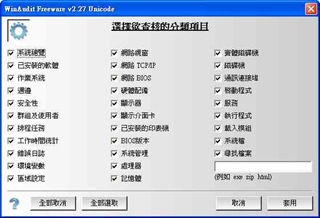
WinAudit 和 SIW, EVEREST 等功能類似, 但是我覺得它的選單更直覺:
|
WinAudit可以分析的項目相當細膩,另外也可以透過程式內的選項指令來指定挑選你想查核的項目,對於電腦DIY族或想瞭解電腦硬體資訊的人,這是個相當方便的工具,而軟體支援相當多的報告匯出方式,例如pdf, chm,txt,csv,htm,xml,甚至也可以用e-mail的方式寄出,或直接列印,相當彈性與方便。WinAudit的使用方式很簡單,開啟程式後,執行"查核"鈕,就能開始進行分析與檢測了。
WinAudit 2.27 - 電腦系統偵測利器 (Minson, 中文化作者, 2007-10-08)
或者也可以用 CCleaner, 雖然它的主要功能是用來清理硬碟中的垃圾, 因為 CCleaner 在『工具』那一頁, 不只可以反安裝, 同時也提供了 將目前安裝的軟體清單『儲存到文字檔』的功能
.
除此之外, 最好也檢查以下的目錄或功能表, 因為不見得所有軟體都會有安裝記錄,
收集好的軟體清單, 可以再細分為幾個優先等級, 使得重新安裝時更有條理
| 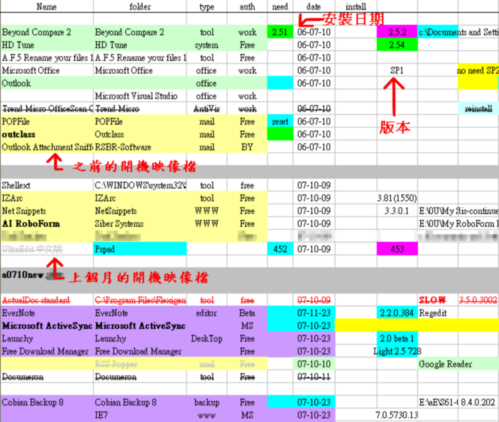 |
優先等級越前面的, 越應該把安裝片 (或安裝程式) 準備好, 因為在電腦能夠安裝到有效率的工作環境之前, 時間是很寶貴的。而後面的順位就不用太介意, 真的找不到再上網下載也可以。
列舉最近排出的優先等級, 來感受一下
| 0. 驅動程式 | 驅動程式、XP 作業系統、NB 附送的工具程式 |
| 1. 日常使用 / 輔助安裝流程 |
|
| 2. 日常使用 / 系統工具 |
|
| 3. |
|
.
.
如果無法將開機磁碟可以整個備份, 至少應該檢視以下目錄有無軟體的重要設定
.
到重要軟體找到是否有『匯出設定』的功能
.
如果以上都無法適用 (例如: 有些軟體的設定存放在『系統登錄檔』registry, 雖然可以用 regedit 匯出適當的『系統登錄檔』, 重裝之後再匯入, 但不見得適用於每個人。)
就只好用『擷圖』的方式『拍下設定頁面』, 建議的軟體有 FSCapture, PicPick, Screen Captor 或是 Wink, 同樣利用前面提到的 軟體清單 及 優先順序, 來決定哪些是重要軟體。
這也就是我把 FastStone Capture (記錄安裝流程及設定頁面)、XnView (查看之前的設定擷圖) 列為優先安裝的原因了
例如, 我的 QTTabBar 設定頁面 像這樣子
 |  |
  |  |
.
既使平常使用時, 將 開機磁碟 (C:) 和 資料磁碟 (D:, E:, …) 分開, 但由於 Windows 的設計方式, 在『桌面』、『我的文件』難免都還是會有一些個人檔案。
.
匯整一下可能需要查看或備份 C: 磁碟目錄, 但難免還是有例外。不放心的話, 建議 開機磁碟可以整個備份
| c:\ c:\Program Files | 軟體目錄 | 設定 | |
| c:\Documents and Settings\All Users\「開始」功能表 c:\Documents and Settings\All Users\桌面 c:\Documents and Settings\xp帳號\「開始」功能表 %appdata%\Microsoft\Internet Explorer\Quick Launch | 程式捷徑 | ||
| c:\Documents and Settings\xp帳號\桌面 | 程式捷徑 | 個人檔案 | |
| c:\Documents and Settings\xp帳號\Application Data c:\Documents and Settings\xp帳號\Local Settings c:\Documents and Settings\All Users\Application Data c:\Documents and Settings\All Users\Local Settings | 設定 | ||
| c:\Documents and Settings\xp帳號\My document | 個人檔案 | ||
| c:\Documents and Settings\xp帳號\Favorites | IE『我的最愛』 | ||
| c:\Documents and Settings\xp帳號\Recent | 文件的『捷徑』 |
.
.
從上一篇『沒有開始功能表』的 Windows 生活 (1) ---- 命令列自動完成, 桌面搜尋 開始, 試了幾天 Find and Run Robot (FARR) 之後, 又決定主攻 Launchy。底下就來分享這中間的心得吧。
.
目前發現 Launchy 與 FARR 的主要不同有 :
| Lanuchy | FARR | |
| 搜尋機制 | 定時更新索引檔 | 即時搜尋 (無索引) |
| 搜尋字根 | 幾乎沒有限制 (勝) | 不連續字母的處理方式不同 |
| 項目排序 | 最常使用的在最前面 | 依指定的分數權重, 包括最常使用, 檔名, 副檔名, 資料夾 …… 等, 都可以計分 |
| 起始畫面 | 最後一筆搜尋結果 | 最近啟動的 9 個項目 (勝) |
由此可以看出, 雖然 Launchy 與 FARR 都是輸入字根來尋找目標, 但是在軟體設計上還是有很大的不同。而除了我標示 (勝) 的部份比較容易區分勝負之外, 其他的項目只能說是『不同』, 倒不一定誰比較好。
.
FARR does not index directories. This means that all searches are conducted on the actual directory structure.
FARR 採用 沒有索引檔的即時搜尋。好處是不需要定時更新索引檔而耗用系統資源, 而且永遠都可以找到最即時的資料。缺點就是遇到大而深的目錄結構會愈來愈吃力。不過只要執行過一次的項目則會留存記錄, 而在下次馬上找到。
相對上, Launchy 預設每 10 分鐘定時更新索引檔, 遇到大而深的目錄結構反而容易變成一直在更新索引檔而耗去太多系統資源。不確定我之前遇到的『太佔系統資源, 叫出快列捷的反應有時卡卡的』, 是不是這樣的問題。所以, 這次我把 Launchy 的定時更新索引檔設定為 120 分鐘 (2小時), 而且只鎖定在少數幾個資料夾, 狀況看來就好了許多, 但有時還是會有『叫出快列捷的反應有時卡卡的』的現象。
| 我目前的 Lanuchy 搜尋資料夾 |
| c:\Documents and Settings\All Users\「開始」功能表 c:\Documents and Settings\xp帳號\「開始」功能表 %appdata%\Microsoft\Internet Explorer\Quick Launch c:\Documents and Settings\xp帳號\My Documents c:\Documents and Settings\xp帳號\Recent c:\Documents and Settings\xp帳號\桌面 |
** 雖然 FARR 有 locate32 plugin, 但並不是用來取代 FARR 原本的搜尋功能, 而是在 FARR 的介面底下, 多加了一個指令呼叫 locate32 來搜尋檔案。
.
以 Firefox 為例, Launchy 可以很直覺的鍵入 FF 來搜尋, 但是 FARR 則要鍵入 F F (兩個 F 中間有一個空格)。也就是說, FARR 對不連續字母的處理方式比較嚴格, 使用起來會比較不方便。
.
Launchy 最常使用的排在最前面, 以致於有時候會出現一些意外, 例如: 我每次都用 OL 叫出 Microsoft Office Outlook, 但當我打算用 FF 叫出 Firefox 時, 卻發現 Microsoft Office Outlook 跑到最前面了。
而 FARR 依指定的分數權重, 包括最常使用, 檔名, 副檔名, 資料夾 …… 等, 都可以計分。這方面可以參考 超級起手式-兼具效率與彈性的程式啟動器FARR (簡睿, 2008-08-16) 的說明。
.
當用組合鍵叫出快捷列時, Launchy 會顯示最後一筆搜尋結果, 而 FARR 則是顯示最近啟動的 9 個項目。比較起來, FARR 可以讓我們用最少按鍵就取用到經常使用的程式。
.
在『自訂關鍵字』方面, FARR 雖然有 Alias 的功能, 但我覺得那比較適合當成『功能群組』(用代碼叫出一組程式來讓你選), 而不是『別名』。
而 Launchy 則有 異塵行者 提到的以下兩點 :
Launchy 2.1.2 快捷列:最強快速啟動的完整優化指南, 電腦玩物, 2008-08-14
- Launchy會計算你選擇的頻率次數來優化關鍵字的配對。
- 到「Options」的﹝Plugins﹞→﹝Runner﹞裡面,用﹝+﹞新增一個執行指令,
.
除此之外, 我則是建議使用另一種『通用於 Launchy 與 FARR 的 自訂關鍵字』的方法。
像以下的情形都可以適用『自訂關鍵字』
.
加上這招『自訂關鍵字』之後, 真的達到 異塵行者 描述的境界
異塵行者在 『沒有開始功能表』的 Windows 生活 (1) 的 回應 (2009-03-16)
其實我自己使用Launchy以後,我就很少打開開始功能表了耶^^
因為所有的程式或常用檔案、資料夾都可以直接用Launchy啟動就好
.
在過程中, 還發現 GDS (Google Desktop Search) 也有 快捷列/快速啟動 的功能, 以下為原文的介紹 :
* Application launcher
Google Desktop indexes the shortcuts from the Start Menu, the services from Control Panel. To use Google Desktop only as a searchable Start Menu, disable all the options from "Search types". You should also select "Launch programs/files by default" in the "Quick find" section. Then press Ctrl twice and enter the first letters of the program in the quick search box.
您也可以用它來啟動應用程式,而不必瀏覽 [開始] 功能表;例如,您只要在 [快速搜尋框] 中輸入「wor」,並在顯示的搜尋結果中選擇「Microsoft Word」,即可啟動該程式。
不過, Google Desktop Search 的輸入框很小, 而且只能搜尋『字頭』, 例如: Firefox 只能用 Fir… 搜尋, 無法用 fox 搜尋 (但是 Launchy 與 FARR 則可以)
.
.


 /
/