在尋找 Outlook 強化套件的過程, 除了上一篇提到『已經使用』和『新增使用』的強化套件 之外, 難免還有一些『遺珠』。它們有些是一時之選的人氣 Outlook 強化套件, 例如:
- Xobni -- 以「人」為主的郵件網絡
- ClearContext -- 有效率的 Outlook GTD 工具
另一些則雖然『立意良好』, 但是卻有著程度不等的美中不足
總之, 列出來請大家自行參考囉!!
.
(...繼續閱讀.../...CONTINUE...)
在尋找 Outlook 強化套件的過程, 除了上一篇提到『已經使用』和『新增使用』的強化套件 之外, 難免還有一些『遺珠』。它們有些是一時之選的人氣 Outlook 強化套件, 例如:
另一些則雖然『立意良好』, 但是卻有著程度不等的美中不足
總之, 列出來請大家自行參考囉!!
.
2010年的發文量驟減, 到年底還不到20篇, 相較於2008~2009每年90篇左右, 真是少了許多。溫度要降到6度的跨年夜, 應該能夠順利趕出久違的這篇。
九月至今, 度過了我進入職場以來『最忙亂的三個月』: 面對不熟悉的產品領域, 每天在公司有開不完的會, 忙不完的事情, 回家之後還要繼續處理每天暴增到近百封的郵件和寫不完的報告到三更半夜。還好, 之前檢討整理 e-mail 的方法以及使用的工具軟體 所下的功夫, 在此時發揮了作用, 讓我能夠維持管理 e-mail 的步調, 而達到 Getting Things Done 的目標。
其中的功臣, 就是以下列為『使用中的 Outlook 強化套件』
.
在 改造 Taglocity 3.0 Tag Bar (2) ---- 反映標籤狀態, 只能做到『一次性』的反映標籤狀態。接下來, 要加入『即時更新』的功能。
以下方法各有優缺點, 也不確定是否適合每個人的使用情境, 所以重點放在優缺點的討論 :
.
『即時更新』可以用『定時重複執行』或是『觸發執行』來實現,
2) If you don't deactivate the timer when the application closes it will likely crash
.
| 方法 | 優缺點 |
| 定時執行 SetTimer (User32) @ 前提 : 對 VB 有相當的把握 | O 優點 :
|
| 事件觸發方式, 例如 : Catch all events on a folder (outlookcode.com) (尚未實作) | O 優點 :
|
| 以 AutoHotKey 觸發 @ 前提 : 需要有 AutoHotKey 經驗 | O 優點 :
|
.
最後, 目前完成度最高的, 是『AutoHotKey 串連 Outlook』
	COM_Init()
	poul := COM_CreateObject("Outlook.Application")
' ... (此處最好有容錯處理)
	ol_func := COM_Invoke(poul, "updateTagBar")
' ... (此處最好有容錯處理)
	COM_Release(ol_func)
	COM_Release(poul)
	COM_Term()
.
繼上一篇, 改造 Taglocity 3.0 Tag Bar (1) ---- 讓 按鈕文字 變清爽 之後。接下來, 要來看看如何讓『Tag Bar 反映標籤狀態』。
底下的 VBA 程式, 不論是 操作範圍 或 執行時機, 都比要前一篇來得複雜, 所以建議先熟悉 Outlook 的巨集運作, 再來實作。
| (1) 按鈕文字變清爽 | (2) 反映標籤狀態 | |
| 操作範圍 | 輸入 : Tag Bar 的文字 輸出 : Tag Bar 的文字 | 輸入 : 當前的郵件標籤 輸出 : Tag Bar 的狀態 |
| 執行時機 | 只需要執行一次 | 需要重複執行 |
.
Taglocity 改版到 3.0 之後, Tag Bar 又變回類似 1.x 的模樣, 只是還是有一些美中不足。還好可以用 VBA 巨集來解決 ……
 3.0 版 TagBar 有顏色標示, 3.0 版 TagBar 有顏色標示, 但是和 1.x 版的使用習慣無法銜接, 因為 不能反映標籤狀態, 顯示數字干擾視線 |
 1.x 版 TagBar 有顏色標示, 可以反映目前郵件的標籤狀態 (橘色底色) 使用上很方便, 同時可以選擇是否顯示按鈕數字, 視覺上較清爽 |
.
2009-02 比較過 Taglocity 1.x 和 2.0, 當時決定 Outlook GTD 只需要 Taglocity 1.x。直到最近, 試用了 還在 beta 階段的 Taglocity 3.0, 發現確實比 2.0 有所改進, 尤其是使用界面, 郵件討論串, 郵件搜尋 …… 等。但是, 它的美中不足, 讓我差點要放棄 3.0 版。幸好, 設法解決之後, 還是把 Taglocity 3.0 留在我的電腦裡。否則, 這一篇恐怕就要變成 Taglocity 3.0『短暫』試用分享。
.
請先參考 Taglocity 的基本使用, 底下將直接進入 Taglocity 3.0
.
上一篇 提到, 在 Outlook 2007 可以手動將『進階尋找』增加到工具列。但是之前的嘗試, 卻無法找到『相關訊息』和『自寄件者郵件』來加到工具列。
其實, 這部份可以用 VB 巨集的方式來達成 ……
.
轉換到 Outlook 2007 之後, 其中一個遺憾是, 原本 Outlook 2003 的『進階尋找』不見了, 取而代之的是以 Windows Search 為核心的『立即搜尋』。(** Windows Search 原名為 Windows Desktop Search 或 WDS)
當 Windows Search 索引檔還沒建立完成, 或是臨時要查找離線的舊個人資料檔 (*.PST) 時, 就會顯得很不方便。
最近恍然大悟, 原來 Outlook 2007 也有『進階尋找』---- 只是放在很不醒目的地方 ……
.
記得在 2009-02 發表了兩篇『打造 Outlook 成為 GTD 平台』。從此, 就利用 Taglocity 1.x + Outclass + Popfile 管理以 Outlook 為主的大部份工作, 開始體會 GTD 的威力。
GTD (維基百科, http://zh.wikipedia.org/wiki/GTD)
GTD是英文Getting Things Done的縮寫,是一種行為管理的方法,也是David Allen寫的一本書的書名. ... 頭腦可以不用塞滿各種需要完成的事情,而集中精力在正在完成的事情.
最近, 又做了一些調整, 讓 Outlook GTD 更符合我的使用習慣。
.
這次的『單頁式 Outlook GTD』其實也不難, 關鍵在於利用 Outlook 原有的功能來符合 GTD 的運作 :
.
Outclass + POPFile 對 Outlook 的郵件自動分類, 並且經由教導讓程式學習, 準確率會愈來愈高, 這個組合我已經用了好幾年了, 趁著這次重裝, 終於可以寫一篇安裝教學。
.
免費軟體 - 2007 我目前使用的免費軟體列表 - (1) (Eucaly61, 2007-10-6)
- 郵件自動分類: Outclass - http://www.vargonsoft.com/Outclass/
版本: v1.3.0.0 alpha RELOADED
智慧型的郵件分類工具 for Outlook, 使用者自定郵件類別, 讓程式學習分類, 對每一封收進來郵件自動指定類別 (欄位名稱為 "outclass"), 如果分類有誤, 或是無法判別, 只要選 Reclassify 指定到正確的類別, 準確率就會愈來愈高, (分類引擎其實是 POPFile)
** 已經很久沒有新版本, 期待能有自動學習 multi tag 的新軟體,
至於 Outclass 目前的 bug, 如: 偶爾增加新分類後工具列顯示會不正常等, 就只能手動重開 Outlook 來解決了
** 需搭配 POPFile
- 郵件自動分類: POPFile - http://sourceforge.net/projects/popfile/, http://getpopfile.org/
版本: v0.22.4 (目前已經改版到 v1.x)
原本搭配 Outlook Express, Eudora, Pegasus, ThunderBird 等 POP 郵件程式, 不過我都是透過 Outclass 在 Outlook 裡使用, (exchange server 也沒問題)
** 如果搭配 Outclass, 則 POPFile 不要作任何設定, 也不要去啟動它, 只要安裝好 擺著 就好了
.
** 實際使用時, 要先安裝 POFiles, 再安裝 Outclass

安裝後, 會有 Outclass 工具列, 點選最左邊的 Outclass Options 進入設定
|
|  |
|  |
** Outclass 會自動掃瞄收件匣裡未分類的郵件, 但如果電腦較慢, 或是收件匣郵件太多 (上千封), 則不要指定收件匣, 改成手動圈選郵件, 按下 『Classify Now』來自動分類

.
.
Outclass 欄位只能單選, 但是可以排序, 不同於 Outlook 內建的標籤 (Tag) 可複選, 但是不能排序
.
雖然 Outlook 也可以直接使用 POPFile, 但還是搭配 Outclass 更容易上手
我一直都是用 POPFile v0.22.4 (http://sourceforge.net/projects/popfile/) , 我並沒有試過目前已經改版到 v1.x (http://getpopfile.org/) 和 outclass 的相容性。
先安裝 POPFile, (以下是 v0.22.4 的畫面)
|
選擇語言 |  |
| 請自行決定要不要看『改版說明』(Release Notes), |  |
| 下一步 |  |
| 同意『授權條款』, 下一步 |  |
| 因為實際上只會用到 POPFile 的分類引擎, 所以其他部份都可以不必勾選 |  |
| 選擇安裝的資料夾 |  |
| 開始安裝 |  |
| 檔案安裝完成 |  |
.
| 開始進行 POPFile 設定 => 下一步 再來輸入分類引擎的資料目錄 |  |
| 這邊要仔細看, 開機不要執行 POPFile (取消勾選) |  |
| 不要做任何設定 直接 Continue => 是 (Y) |  |
| Skip All |  |
| 下一步 |  |
| 選第一項, 不要執行 POPFile |  |
| 完成 POPFile 的安裝及設定 |  |
以上是 POPFile 搭配 Outclass 的 安裝方式, 如果要搭其他的郵件程式, 請看 POPFile 的官方教學
.
安裝 Outclass 就簡單多了, 只要一直『下一步』就好了。我安裝的是 v1.3.0.0 alpha RELOADED
.
再來是安裝之後的設定步驟, 第一次開啟 Outlook 會跳出 Outclass 的設定畫面
| => 確定 選擇『收件匣』 |   |
| => 確定 選擇『垃圾郵件』匣 |   |
| 進到 Outlook 主畫面, 在 標題列按右鍵 => 欄位選擇 => 找到『使用者定義欄位』的 Outclass |  |
| 如果沒有的話, 則新增欄位 |  |
接下來, 依照前面介紹的方式新增分類, 就可以開始使用了。
.
接下來, 則是說明
.
基本上, Taglocity 1.x 已經包含了打造 Outlook 成為 GTD 平台所需的標籤自動作業 (TagActions) 以及彈指之間指定標籤的 TagBar 和 TagCloud。這樣看來, 不見得有非升級到 2.0 不可的理由。
而且在短暫試用過 Taglocity 2.0 之後, 我還覺得 2.0 所增加的郵件討論串和郵件搜尋等功能的效能並不好, 倒不如繼續使用 Taglocity 1.x, 然後加上 Xobni 來補強。
下面列出 Taglocity 1.x 與 2.0 的主要不同之處
| Taglocity 1.x | Taglocity 2.0 | |
| 標籤名稱 | 由 Taglocity 管理的標籤都會加上 [ ] 括號, 例如: [@In], [@Now] | 不會加上 [ ] 括號, 但是可以手動加上, 使 2.0 和 1.x 互通 |
| TagBar | 有顏色標示 | 沒有顏色標示, (改成搭配 Office 2007 的標籤顏色) |
| TagCloud | 有, 而且 TagCloud 會永遠浮在最上面 (包括 Outlook 之外的其他程式) | 沒有 TagCloud 功能 |
| 標籤設定 | 分散在不同的設定頁 | 標籤設定較集中 |
| 郵件過濾 (依郵件內容或資料欄位, 自動指定標籤) | 沒有 | 有 (使用者自行設定) |
| ChildTag (樹狀標籤) | 沒有 | 有 |
| Taglocity Groups 線上社群功能 | 沒有 | 有 (須註冊免費帳號) |
| Taglocity sidebar (側邊欄) | 沒有 | 有 |
| conversation (列出 郵件討論串) | 沒有 | 有 (顯示於側邊欄) |
| 郵件搜尋 | 沒有 | 有 |
其中的線上社群功能, 必須註冊免費帳號才能開通 (activate), 而且似乎必須使用與 Outlook 中相同的郵件帳號。
沒開通 (activate) 線上社群功能, 其實也可以使用 Taglocity 2.0, 但是據說每次開啟 Outlook 都會跳出提醒視窗。不過, 我只使用了一次 Taglocity 2.0 就將它移除, 反正 Taglocity 1.x 對我來說就夠用了。
要注意的是, 安裝 Taglocity 2.0 之後, 會自動停用 Taglocity 1.x。如果之後要回復使用 1.x, 可以手動在 Outlook 中的依照下面的方法重新啟用。
.
Xobni 將 Inbox 倒過來寫, 顧名思義就是讓你不再只是以「信」為主, 而是變成以「人」為主:
4個新服務幫你整理Email信箱,依「人」顯示所有附檔、超連結、照片… (Mr.6, 2008-09-30)
一般信箱都還是以「信」為主,而現在,Xobni變成以「人」為主,... 去管理每一個旗下的朋友,... 瞬間調出你和這位朋友寫過什麼信、傳過什麼檔案,還有這個人可能與你其他哪些人曾經一起連繫(CC信過),一看就一目瞭然!
Outlook搜尋慢嗎?沒關係加上Xobni (大紀元科技新聞, 2008-06-01)
Xobni讓Outlook變得搜尋便利,又具社交功能。Xobni掃過Outlook電子郵件信箱,可以找出電郵的收件者與寄件者的相關資訊,如電話等,使電子郵件也具社交功能。
Xobni,英文發音叫做zob-nee,是一個免費下載軟體,可以將Outlook的郵件分門別類,讓信息可以快速被搜尋到
Xobni會辨認出是否主管在每個信息上寄副本給助理或者其他同僚。當在Outlook中使用Xobni搜尋那位主管的話,其他人也會列於其中。
 |
|
除了 與眾不同搜尋功能, 以及 寄信時段, 交友網路, 往返郵件, 附件的統計之外, Xonbi 還會統計誰回你的信最快的排名, 或是你回誰的信最快的排名, ... 等後台統計功能。
.
Outclass + Popfile 這個組合我已經用了好幾年了, 請容我偷懶一下, 把之前的介紹再引用一次:
免費軟體 - 2007 我目前使用的免費軟體列表 - (1) (Eucaly61, 2007-10-6)
- 郵件自動分類: Outclass - http://www.vargonsoft.com/Outclass/
版本: v1.3.0.0 alpha RELOADED
智慧型的郵件分類工具 for Outlook, 使用者自定郵件類別, 讓程式學習分類, 對每一封收進來郵件自動指定類別 (欄位名稱為 "outclass"), 如果分類有誤, 或是無法判別, 只要選 Reclassify 指定到正確的類別, 準確率就會愈來愈高, (分類引擎其實是 POPFile)
** 已經很久沒有新版本, 期待能有自動學習 multi tag 的新軟體,
至於 Outclass 目前的 bug, 如: 增加新分類後工具列顯示會不正常等, 就只能手動重開 outlook 來解決了
** 需搭配 POPFiles
- 郵件自動分類: POPFile - http://popfile.sourceforge.net/
版本: v0.22.4
原本只能搭配 Outlook Express, Eudora, Pegasus, ThunderBird 等 POP 郵件程式, 不過我都是透過 Outclass 在 Outlook 裡使用, (exchange server 也沒問題)
** 如果搭配 Outclass, 則 POPFile 不要作任何設定, 也不要去啟動它, 只要安裝好 擺著 就好了
** 已經很久沒有新版本,
.
雖然看到 GTD 這個名詞已經好一陣子, 而且稍早之前也開始 用 Remember the Milk 管理待辦事項, 但是直到現在組合了 Taglocity 等工具, 將 Outlook 打造成 GTD 平台, 而且舉一反三, 在網路上找到了線索 (1) (2), 將 Evernote 也當作 GTD 平台來使用, 於是與郵件密切相關的就在 Outlook 上面追蹤管理, 其他部份則在 Evernote 處理, .... 一切變得井然有序, 這才真正體會到 GTD 的威力。
.
 每隔一陣子就會花一些時間, 檢討整理 e-mail 的方法以及使用的工具軟體等, 為的就是能夠更方便的管理 e-mail, 而達到 Getting Things Done 的目標
這次在 manage-this.com 看到 Outlook + Taglocity 確實是非常有效率的方式, 在幾天的使用之後, 我覺得應該要在這邊介紹。
.
什麼是 GTD, 請容我『斷章取義』一下
GTD (維基百科, http://zh.wikipedia.org/wiki/GTD)
GTD是英文Getting Things Done的縮寫,是一種行為管理的方法,也是David Allen寫的一本書的書名. ... 頭腦可以不用塞滿各種需要完成的事情,而集中精力在正在完成的事情.
... 提出制定出在各種環境下的任務列表, ... 任何兩分鐘之內就能完成的任務應該馬上做.
GTD ... 使你需要完成的事情相關的信息易於保存,跟蹤和獲取
什麼是 GTD ? 如何用 Gmail 做 GTD - GTD inbox (Browny Walking, 2008-03-21)
簡單來說,GTD 的哲學就是 將你所要處理的所有事情 變的容易 紀錄、追蹤、和取得其所有相關的資訊。平常我們會在桌面上放一些黃色便條紙來提醒我們有什麼事情該記得做,我們可以把 GTD 想像成一個更強大的便條紙系統!
.
其他的參考資料還有
.
我的感想則是 GTD 的精義除了方法和流程, 使用的工具也很重要, 愈是簡單的操作, 才愈有條件成為『持之以恆』的有效工作流程, 真正 Getting Things Done
也就是說, 像我這樣以 Outlook 為主要工作平台的情境, 如果不能在 Outlook 的環境底下直接作業, 或者在 Outlook 底下的操作不夠方便, 就很難達到 GTD 的目標
.
manage-this.com 在 Taglocity Workflow 將郵件分類成 @Incoming, @Now, @FollowUp, @Done, Task, 再配合 Taglocity 的 TagActions 定義標籤的自動作業
在 Bending OneNote and Outlook to Fit my GTD System 還提到下面的類別來標示重要資訊
依照這樣的方法, 我使用了 Taglocity 1.x 來打造 Outlook GTD 所需要的標籤作業功能
.
manage-this.com 主要在介紹「方法論」, 其中也說明需要哪些軟體來達成, 但是『軟體使用』方面倒是著墨較少 。作者目前改用了ClearContext, 原因是 Taglocity 2.0 改成了協同作業的方式, 而且需要註冊 Taglocity 免費帳號才能使用 (註: 底下會說明), 而且不確定工作相關的資料在 Taglocity 2.0 的網路架構下是否會有洩密的疑慮
.
我的 Outlook GTD 架構, 分類方式略作調整
| 標籤 | 說明 |
| @In | 表示剛收到的郵件, 使用 outlook 的規則, 於接收郵件時自動設定 [@In] 標籤, 能夠即時完成的, 應該馬上去做, 從 @In 變成 @done |
| @Now | 需要花時間去完成的項目, 在分類好 @In 之後, 就應該專注在 @Now **更重要的項目, 可以暫時留在 @In, 但是應該控制這樣的例外, 以免被 @In 給淹沒 |
| @Que | 需要追蹤或是暫時不急的項目, 每天應該有固定的時段, 檢視這個類別, 將馬上要做的移到 @Now, 將不再需要追蹤的移到 @done |
| @done | 完成的項目 |
| @skip | 可以先忽略, 有時間再看的項目 **有別於 @done, 這個類別有心理上的微妙作用, 將不重要的資訊歸類進來, 讓我們心安理得的專注在真正的工作上 |
| key | 影響決策的重要資訊 |
| ref | 參考資料, 例如 : IC spec, 報價, 重要新聞 ... 等 |
| doc | 歸檔的資料, 例如: 會議記錄, 實驗結果 ... 等 |
| ref2 | 次要參考資料, 或與工作較不相關的資料 |
.
目前 Taglocity 已經推出有網路社群及其他附加功能的 2.0 版, 但是 Outlook GTD 只需要 Taglocity 1.x 就夠了, 我安裝的 Taglocity 1.1.5.2952 可以從這邊下載, 後面會說明 1.x 和 2.0 的區別, 請視需要決定安裝的版本。
Taglocity 1.x 和 2.0 的操作界面不盡相同, 以下將以 Taglocity 1.x 說明

安裝之後, 可以從 QuickTag 的 New 輸入新標籤
| new tag name : 輸入標籤名稱 Private Tag : 是否要將標籤傳送給其他收件者 AutoTag : 自動學習分類 (可以試用30天, 之後就要付費版才有這個功能) TagColor : 標籤顏色 |  |
| 我設定的標籤顏色和順序如右 : 按下 Taglocity => Configure, 做進一步設定 | |
| General 分頁 : 增加, 刪除, 或將標籤更名 | 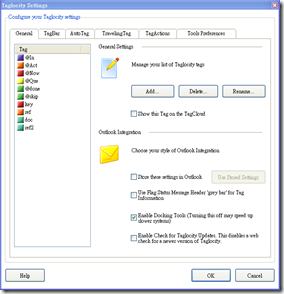 |
| TagBar 分頁 : 改變標籤排列的順序, 指定顏色, 也可以指定 TagBar 的標籤按鈕數目 |  |
| TravelingTag 分頁 : 是否將標籤傳送給其他收件者 (出現鎖頭的是 PrivateTag, 出現地球的是 GlobalTag) |  |
| TagActions 分頁 : 這邊是重頭戲, 指定 TagActions 的標籤會出現魔術棒, 指定 @Now 時自動解除 @In, @Que, @done 也可以自動移動郵件, 設定工作, 安排約會...等 |  |
.
我設定的 TagActions 如下,
這麼一來, @Now, @Que, @done 同時只會指定一個, 但是指定 @skip 並不會清掉這幾個 (避免誤動作), 而指定 @In 也不會清掉這幾個 (只是推回收件夾, 並沒有改變屬性)
** 要注意的是, TagActions 必須透過 Taglocity (也就是 TagBar, QuickTag, TagCloud) 來指定標籤才會動作。
同時你可以選擇是否建立資料夾, 將郵件移到對應的 @Now, @Que, @done 等 ...
不過, 我並沒有建立實體資料夾, 而是使用了『Outlook 搜尋資料夾』, 使得含有@Now標籤的郵件自動出現在『@Now搜尋資料夾』(類似 Gmail 的概念) 。這麼做的好處是, 可以指定 @In 和 @Now 出現在同一個『搜尋資料夾』, 不需要在 @In 和 @Now 之間反覆切換就可以處理新收到的郵件。而且如果你習慣要依專案 (project) 將郵件收藏到實體資料夾, 也不會影響『搜尋資料夾』的效果。
如果覺得 @Now 的項目太多, 無法專注, 可以考慮再建立一個 @Act 在 @In 和 @Now 之間,
| @Act | 需要有產出, 或是時間 @Now 比更緊迫的項目, |
.
Taglocity 的 TagCloud 提供一個浮動視窗, 讓你可以看到目前的郵件有那些標籤, 進而指定標籤。不過 TagCloud 會永遠浮在最上面 (也包括 Outlook 之外的其他程式上面), 而且顏色也沒有 TagBar 來得漂亮。所以我是將 TagBar 改成浮動模式來使用。
TagCloud  | TagBar |
不過, 開啟之後的『個別郵件視窗』就是 TagCloud 可以大顯神通的的地方囉!!
按下 crtl-shift-T 就可以叫出 TagCloud

.
今天先到這邊, 下集待續。
.
在這個資訊時代, 我們將親友的連絡資料儲存在各種媒體
於是, 你可能有以下的困擾 :
.
一直沒有找到現成軟體可以解決這樣的問題, 所以找了一些資料, 準備開始將想了很久的構想, 寫成程式。
目前的準備資料 :
.
至於, 為何使用 EXCEL VB 巨集, 主要有以下原因
.


 /
/

