這一篇, 算是迴響 LoNote 作者 (Civa Lin) 的「我的筆記軟體使用心得」。
我也找過一票「筆記軟體」, 清單的大部份和 Civa Lin 列出的重疊。只是, 我目前主要使用 Evernote, 還有停了兩年又找回來的 TiddlyWiki。
我的使用心得
(...繼續閱讀.../...CONTINUE...)
這一篇, 算是迴響 LoNote 作者 (Civa Lin) 的「我的筆記軟體使用心得」。
我也找過一票「筆記軟體」, 清單的大部份和 Civa Lin 列出的重疊。只是, 我目前主要使用 Evernote, 還有停了兩年又找回來的 TiddlyWiki。

.
最近,在看過一打「專案管理工具」之後 (詳見末段),
又試了 Wunderlist、TaskCoach。
最後還是回到兩年前曾用過一陣子的 ToDoList。
.
是的!!『沒有書籤的網路生活』!!
雖然不是刻意養成的習慣, 但是在我最常使用的 Firefox (85%) 和 IE (15%) , 確實已經很久沒有使用書籤的功能。取而代之的是:
底下就來說明一下『沒有書籤的網路生活』是怎麼一回事吧~~
.
回想那個用了很多書籤的年代, 我常常有這樣的感概 :『書籤怎麼不是活的?』---- 最常用的書籤有時要往下找好幾層, 反而是很少使用或是已經失效的書籤卻還有一大堆高掛在那裡, 而且書籤通常只會越來越多, 越來越多..., 到最後, 尾大不掉的書籤樹, 就像『開始功能表』龐大的程式樹一樣, 實用性越來越差....
所以, 在『書籤』能夠更有『靈性』之前, 還是需要一些方法來『疏解書籤過載的問題』。
底下介紹的這些方法, 算是給大家參考著『擇優使用』, 倒不一定要像我這樣變成『沒有書籤的網路生活』。
.
依照使用頻率和實用性, 第一個首推『網址列自動完成』, 只要鍵入兩個字母, 常用的網址立刻手到擒來。不信你看, 底下這些最近常用的網址, 真的大多數只要兩個字母或甚至一個字母就會跳出來!! 
| 關鍵字 | 網址 | 名稱 |
| re | http://www.google.com/reader/ | Google (RSS) Reader |
| eu | http://eucaly61.blogspot.com/ | 我的部落格 |
| bl | http://www.blogger.com/home | Blogger 資訊主頁 |
| cw | http://www.cwb.gov.tw/ | 中央氣象局 |
| mo | http://www.mobile01.com/mytopics.php | mobile01 |
| tw.d | http://tw.dictionary.yahoo.com/ | 字典 |
| lo | http://look.urs.tw/showhistory.php?BlogID=46311 | 我的部落格觀察 |
| my, stat | http://my9.statcounter.com/project/ | 我的點閱數 |
| in | http://www.google.com/insights/search/ | Insights for Search |
| ru | http://www.ruten.com.tw/ | R拍 |
| sh | http://shopping.pchome.com.tw/ | 線上購物 |
| bi | http://tw.bid.yahoo.com/ | Y拍 |
.
不記得網址的, 就直接搜尋, 例如 高速公路路況 或 freeway。或是換了一台電腦, 沒有記錄到自己熟悉的網址 (當然也就無法自動完成), 那就到 http://www.google.com 搜尋 playpc, lvchen 或是 angelo。甚至連我最近常用的 Google Patent Search (專利檢索), 我也從來不記網址, 是直接找 patent 就到了。
而有了瀏覽器的『搜尋框』或是 Google 工具列, 這些搜尋的動作就變得更方便了。
另一方面, 其他常用的 Google 工具, 例如 Gmail, Google Reader, Picasa ... 就直接讓它們住在 iGoogle 首頁, 或是從 iGoogle 的 Google Services Links 小工具, 就可以找得到。

.
好啦, 我必須承認我還是用了一大堆『廣意的書籤』, 它們都是 RSS, 而且都收集在 Google (RSS) Reader。平時可以很方便的看到誰又有新文章, 而不必四處奔波。而要到哪個網站或部落格, 也是透過 Google Reader 連過去。
關於 Google Reader, 可以參考海芋的這幾篇 :
.
接下來的 Net Snippets, Evernote 其實也算是書籤的變形,
| 傳統書籤 | Net Snippets | Evernote | |
| 記錄形式 | 名稱, 超連結 | 傳統書籤 及 網頁內容 並存 | 自由筆記, 網頁連結 |
| 組織方式 | 樹狀 | 樹狀 | 筆記本, 多重標籤 |
| 搜尋功能 | 陽春搜尋 | 陽春搜尋 | 全文搜尋, 標籤搜尋 |
| 延伸功能 | bookmarklet | 跨瀏覽器 | 多功合一 |
或許大家並不熟悉 Net Snippets , 它是一款和 Scrapbook 類似的網頁剪貼軟體, 但不同的是, Net Snippets 是瀏覽器之外的獨立程式, 詳情請看 我的 Firefox Addons List。
用 NepSnippets Desktop Bar, 把『鏈結』 或『選取範圍』拖放到 Desktop Bar, 就可以收錄 捷徑 或網頁內容到 NetSnippets
Evernote 則是最近剛介紹過 (1), (2), (3), 一般而言, 我會把需要 全文檢索, 以及 稍後閱讀, 待辦事項 ... 等還要繼續追蹤利用的網頁內容收集在 Evernote。但有些場合, 例如某些網頁貼到 Evernote 會遺失比較多格式, 再以 Net Snippets 輔助。
.
對於『明明記得曾經看過』, 卻沒有記錄在『廣義的書籤』的網頁, 只好到瀏覽器的『歷史』去翻查。
或者, 也可以試試 google 網頁記錄, 雖然它只限於『在 Google 上搜尋過的內容及造訪過的網站』, 但是它的搜尋功能可以更有效的幫我們找回那些『明明記得曾經看過』的網頁。
詳情請看 讓Google Web history(搜尋記錄)紀錄搜尋過的關鍵字和網頁 (硬是要學, 2007-05-20)
.
Auto Dial 依據實際使用的狀況自動調整, 把「真正常用」的網站自動排列在新分頁中,愈上方愈大的表示最近愈常使用的網站。Auto Dial 也算是另一種替代書籤的形式, 雖然比起前面介紹的幾種, 我在 Auto Dial 用得算是比較少的, 但說不定你會愛上它哦!!
詳情請看 Auto Dial /Speed Dial 自動或自訂撥號,瀏覽常用網站哪個快?(電腦玩物, 2008-08-28)
.
好啦, 或許你可以告訴我, 有了這麼多不同形式的『替代書籤』之後,
倒底還有什麼非得要記在『書籤』的呢?
.
[2009-03-28更新]
把為了同一個資訊目的而找到網頁群匯整在與那個目的直接相關的工作場合 ……
(如某篇BLOG文章, EMAIL),一方面減書籤的負擔, 一方面用一種專案的方式使它們歸檔,有朝一日再度需要它們時,你會知道去哪裡找到它們
論文書籤 (updating) (anabiosis n., 2009-03-20)
看到網友連結到這篇文章, 這才讓我想起居然漏掉了『部落格』本身就是『筆記+書籤』的彙集, 例如 :
.
繼 活用 Evernote (1) ---- 是工作簿, 是日記, 也是 GTD 工具 和 活用 Evernote (2) ---- GTD 概念篇 之後, 這一篇『心路歷程』算是『碎碎念』的補遺吧 ~~
.
回顧一下使用 Evernote 的歷史
免費軟體 - 記事管理 - EverNote2 (2007-10-02)
它是以下這些軟體的夢幻組合
日記/記事管理 ---- Advanced Diary 或 iDailyDiary
網頁剪貼管理 ---- Net Snippets
螢幕剪貼 ---- Screen Capture
* 而且它有非常優秀的分類功能和搜索系統,... 類似部落格的張貼和瀏覽方式, 但是資料是存在本地的硬碟
可以做日記, 筆記, 或是部落格的資料準備或備份
2007-10-11 中斷了 Evernote 日記。2008-01-31 之後, 連 Evernote 的資料庫都沒再更新, ... 現在回想起來, 也說不清其中的原由。
後來, 雖然改成了 Excel 日記, 但從 2008-05-24 到 2008-12-30 又中斷了。
而網頁筆記的部份, 則維持以 NetSnippets 為主, 還小小試用了一下 Google Notebook。
....
0214 那個週末, 原先想找『比 Evernote 更好的筆記軟體』, 主要是希望可以貼上 OLE 物件 (尤其是 WMF 或 EMF), 這一點是 Evernote 3.0 所不行的。
除了付費的 OneNote 之外, 另一個選擇 BasKet Note Pads 暫時只支援 Linux, 計劃中的 BasKet 2.0 Windows 版本 又還沒推出, 讓我差點想把 andLinux 或 coLinux 架起來 ... 。無意間在 manage-this.com 看到 Outlook + Taglocity, 於是那個週末都在試 Outlook 的 GTD 平台。
一個星期之內, Outlook GTD 和 Evernote GTD 都成形, 也在 Evernote 接續了中斷的日記。
就這樣, 相隔滿一年之後, 我與 Evernote 久別重逢。---- 而且, 這次的關係更緊密。
.
認真推敲下來, 在時間順序上『無線記憶手寫筆』才是這一連串 GTD 行動的源頭
.

下面是手寫的示意成果 :


.
延續上一篇討論『使用技巧』的 活用 Evernote (1) ---- 是工作簿, 是日記, 也是 GTD 工具 之後, 接下來整理一些讓我使用 Evernote 更得心應手的 GTD 概念。或者你可也以檢視一下, 除了 Evernote, Outlook+Taglocity, Remember The Milk, Gmail ... 是否還有更適合你的 GTD 工具。
.
GTD 的要義
GTD (維基百科, http://zh.wikipedia.org/wiki/GTD)
... 頭腦可以不用塞滿各種需要完成的事情,而集中精力在正在完成的事情.
... 各種環境下的任務列表, ... 使你需要完成的事情相關的信息易於保存,跟蹤和獲取什麼是 GTD ? 如何用 Gmail 做 GTD - GTD inbox (Browny Walking, 2008-03-21)
GTD 的哲學就是 將你所要處理的所有事情 變的容易 紀錄、追蹤、和取得其所有相關的資訊搞定! GTD (ihower, 2007-03-15)
個人行動管理流程 ... 1.蒐集 2.處理 3.組織 4.檢討 5.行動,核心觀念是將所有雜事組織在手邊,而不是腦海裏
- 非正式構思更具生產力,最少的時間跟精力,創造最大績效。
- 身邊永遠要有預備書寫工具
- 用心想事情,而非記事情。養成 ... 下載到收件夾的習慣。
- 只要把『下一步是什麼』作為最基本的堅持,工作能量及生產力都會有顯著提升
這當中還缺少了 3.組織, 於是在實際執行 Outlook GTD 的時候, 我發現了一種情境 ---- 有些郵件包含了日後要參考的資訊, 雖然不需要馬上行動, 但是如果繼續堆在 @Now 或 @Que, 常常會淹沒了真正該處理的事情。然而, 如果加個標籤, 將它們歸檔, 到需要時雖然可以由標籤找到, 但卻不見得是最有效率的方式 ----尤其是常常需要參考的資料, 總不能每次都掃過整封郵件, 才再找到最重要的那幾句話吧。
所以, 需要有個『消化』的過程, 把重要的資訊篩選出來, 依照脈絡集中記錄成『精華筆記』, 再來就可以很有效率的參考『精華筆記』, 真正有需要時再回頭查看原始郵件。而這個『精華筆記』的角色, 讓我又想起 Evernote ...
.
GTD 還有一個要點是『永遠要有方便的書寫工具』把腦海裡的『念頭』記錄下來, 尤其是那些不是從郵件發起的『念頭』包括 : 待辦事項, 該準備的東西, 執行的步驟與細節, 或是尚未成型的片斷概念 ...。 同樣也需要『蒐集 ... 組織, 檢討, ...』。
這又是 Evernote 可以發揮的地方了, 因為 Evernote 自由筆記的型式, 連存檔的動作都省了, 隨時想到什麼就先輸入, 或是在看網頁、看郵件、pdf、word 時, 隨時選取重要的片段記錄到 Evernote ...。輕輕鬆鬆的蒐集資訊與創意
下面引證其他網友的心得 :
Evernote輕量級入門心得 (kokafan13, 2008-10-15)
用了這個軟體的第一個念頭,不管我是要寫文章,還是要寫論文, ... 管理我的資訊很方便。
3.0版是用標籤(Tag)來做分類,... 標籤之間可以用拖曳的方式變成從屬關係。
Evernote:好用的個人資料庫 (Innovation Ventures, 2008-03-11)
搜尋聽起來不稀奇,但當Evernote可搜到圖片中的文字時,已令我十分驚訝,更厲害的是,它可以搜尋到圖片中的「手寫文字」。
他們希望未來所有人都能習慣將資訊以拍照方式上傳到Evernote,所有線上資訊也是以web clip方式擷取下來存放,之後,運用Evernote的搜尋,可省去不少尋找資料的時間與麻煩。
將EverNote 2.2 資料庫無痛轉移到EverNote 3 的方法 (電腦玩物, 2008-06-27)
EverNote確實改善了我的資訊管理習慣,它擁有非常方便的圖文剪輯工具,對於擷取的資料提供了多樣化且層次分明的歸類與連結,它並且還擁有強大的搜尋檢索能力,以及時間軸的瀏覽方式。
EverNote 3 試用心得:一切關乎網路,但還不夠快 (電腦玩物, 2008-03-20)
在EverNote 3.0 ... 中新增「筆記本」(Notebook),... 不同主題筆記的「大分類」,而每一則個別的剪輯則可以設定多個「Tag」(標籤),標籤有點像是小分類;不同大分類筆記本下面的小項目,可以透過相同的小分類Tag連繫在一起。
... 不需要被一個既有的架構分類侷限,你的資料可以很自由的彼此關聯
... 重點就在於,什麼資料適用於什麼管理方法,或者你覺得哪種方法適合你。
.
至於電腦沒有開機的時候, 當然還是『紙 和 筆』最管用, 而且我還有祕密武器 ----『無線記憶手寫筆』可以減少事後重複輸入到電腦的動作。這部份下一篇會再提到。

.
回顧一下之前選擇 Remember the Milk 的理由 (2008-12-26), 就只有『週期性的工作項目』和『提醒』無法在 Evernote 實現, 所以還是決定用 Evernote 來管理待辦事項。
小項目用 checkbox (ctrl-shift-C) 分別列在幾個筆記 (例如: 工作上的各專案, 平日的待辦事項, 週末的待辦事項), 大項目則獨立成各自的筆記, 都放在 @Now 或 @Now2
| Remember The Milk 的優點 | Remember The Milk 的缺點 |
|
|
.
至於網頁剪貼, 我會把需要參考的網路資訊先存到 Evernote 的 @In 或 @Que2, 到了寫網誌的時候就可以連同累積在 Evernote 裡的片斷草稿, 一起用標籤或關鍵字列出來, 而不需要在瀏覽器的頁籤和其他寫草稿的軟體之間反覆切換。
而 Read It Later 稍後閱讀 雖然『打個勾』很快, 但我就是沒習慣回頭去看, 就這麼累積大半年, 終於在最近才來個大清倉, 之後就改用 Evernote 來存放。
.
現在, Evernote 取代了 Remember the Milk、NetSnippets 和 Read It Later 的角色。雖然一對一比起來, Evernote 其實無法完全取代這些軟體的功能, 但是在集中管理之後, 事情就放在每天看得到的地方才不會累積到不可收拾。
而不再需要進入個別軟體的畫面去處理工作之後, 最大的好處就是由簡馭繁而增進效率。
.
以 Evernote 當關鍵字, 卻無意間在 manage-this.com 看到 Outlook + Taglocity ...。於是, Outlook GTD 和 Evernote GTD 都成形, 也在 Evernote 接續了中斷的日記。
接著 Outlook GTD 平台 (1) / (2) 之後, 再來要介紹我現在怎麼使用 Evernote 囉~~
.
Evernote 的介紹:
GTD 的介紹:
.

將 @In 設為預設筆記本, 之後只要沒有另外指定, 新增的項目都會放在 @In 底下, 稍後再分類到 @Que 或 @Now。或者再細分成工作相關的 @Now/@Que 以及生活相關的 @Now2/@Que2, 網誌的草稿 @draft ... 等, 各種環境下的任務列表。完成的項目則歸檔到 my, work, 日記, 網摘 ... 等, 同時也可以選定哪些筆記本需要與網路端同步。
重點在於,怎麼樣的分類方式最適合你, 能讓你找到配合各種情境的任務列表。
.
Evernote 提供便捷方式, 可以從 Outlook 工具列, IE, Firefox 右鍵選單, 或快速鍵 Win+A 蒐集資料, 而不需要離開正在使用的程式。
如果希望將腦海裡的『念頭』隨時記錄到Evernote, 還可以安裝 managethis.com 的 DROE。
DROE 是由 AutoHotKey 寫的執行檔, 可以設定存放到 OneNote, 純文字檔, 或 Evernote。下載 解壓縮到任意目錄之後執行 DROE.EXE, 會有快捷鍵可以使用, 列舉常用的如下, 完整的說明請見 DROE 的原始文件 :
| [WIN]+[n] | 新的DROE項目, 置頂 (always on top) 一直到按下[CTRL]+[Enter]儲存 |
| [WIN]+[左方向鍵] | 設定 DROE |
| [WIN]+[右方向鍵] | 插入時間日期 |
| [CTRL]+[Shift]+[k] | 新增 Outlook 工作 |
| [CTRL]+[Shift]+[m] | 新增 Outlook 郵件 |
| [WIN]+[v] | 將剪貼簿內容貼到 DROE |
.
在 DROE 能成功與 Evernote 合作之前, 至少要改下面的設定
DROE_Tool.ini
| DROE_Enable = 3 | 3 表示 Evernote |
| Stamp_Format = yy-MM-dd hh:mm:ss ------------------------------------- | 時間日期的格式, 原本的設定會有中文亂碼, 也可以改成其他的格式 |
| EN_Path = E:\0Ubin\DROE_Tool\EverNote\ | DROE 和 Evernote 溝通的資料夾, 記得最後要以 \ 結尾 |
.
Evernote 的 Tool => Account Properties => File Import, 加上 EN_Path 所設定的資料夾

.
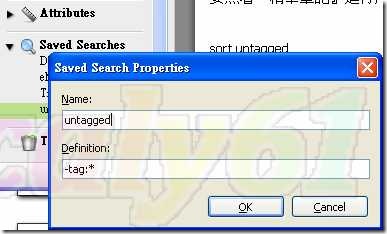
在 Evernote 左側邊欄底下有一個 Saved Searches, 按右鍵選 Create Saved Search, 再右鍵選 Properties 修改搜尋條件, 例如:
更完整的搜尋語法, 可以在 http://evernote.com/about/developer/api/evernote-api.htm 的章節 C. Evernote Search Grammar 找到
.
從 Evernote 項目列表, 把幾數個筆記項目拖放 (drag-drop) 到桌面或是檔案總管, 就會自動匯出成 *.enex
.
Evernote 3.0 少了幾個原先 2.2 有的功能, 其中一項就是 3.0 無法『複製筆記項目』。替代的辦法是 :
上面兩種作法所產生的複本會自動變更為目前的目期時間, 而如果想要讓複製的筆記項目維持與原項目一樣的日期, 則可以使用下面的方法 :
.
從匯出的項目可以觀察到 <title>, <created>, <updated>, <tag> 等欄位, 而內文則是含在 <en-note> 裡的 HTML。依樣畫葫蘆就可以製造出自訂的筆記項目, 不過還需要注意下面幾點 :
.


 /
/

