2010-09 經歷了職涯以來『最忙亂的三個月』之後,我的網誌就幾近停擺(18個月只發了三篇)。
這中間雖然有題材想發文,卻總是沒有成型。還好,Evernote 筆記 和 Skype 日記 一直沒有中斷,所以也留下不少記錄。在期許真的能重回 Blogger 的此時,先來回顧過去這一年多 ~~
- 11-01 Outlook 用了12年多, 我還是常常改良使用它的方式
- 11-02 留念的E21工程機, 被小孩掉到馬桶, 還拿去充電, 就壞了
(...繼續閱讀.../...CONTINUE...)
2010-09 經歷了職涯以來『最忙亂的三個月』之後,我的網誌就幾近停擺(18個月只發了三篇)。
這中間雖然有題材想發文,卻總是沒有成型。還好,Evernote 筆記 和 Skype 日記 一直沒有中斷,所以也留下不少記錄。在期許真的能重回 Blogger 的此時,先來回顧過去這一年多 ~~
耳朵癢嗎 ? 在『茫茫網海』, 怎麼知道誰在談論你呢 ?
下面這些『關鍵字資訊饋送服務』, 或許可以幫得上忙 !! 可以在有符合『關鍵字』的新資訊時, 主動通知你。
.
如果你的暱稱很特別, 不妨試試『網頁快訊』
『Google 快訊』是當線上出現符合您設定主題的新聞文章時,會寄送電子郵件給您。
=> 其實不只是『新聞文章』, 凡是『關鍵字』都可以
.
試試看這兩個有什麼不一樣
然後看到左下角的『訂閱 RSS / ATOM』.…..
.
這是一篇超短文, 就留給有需要的人去體會囉~~
.
因為重裝電腦的關係, Windows Live Writer 安裝了新版的 14.0.8064.206, 安裝過程比之前快了許多。只是在設定 Blogger 帳號時, 發現了一個問題 ……。
先回顧一下之前的安裝記錄,
這次的安裝檔案是 wlsetup-web.exe, 而且只要 5 分半鐘, 真是很大的進步
.
| 開始安裝 |  |
| 選擇只安裝 Windows Live Writer, 會一併安裝 .NET Framework, 不過我已經先裝好了 |  |
| 開始下載及安裝 到這裡大約 1 分鐘 |  |
| 5 分鐘之後就快好了 |  |
| 這邊可以選擇將 Live Search 設定為預設搜尋引擎, 以及將 MSN 設為首頁 照例, 全部不選 |  |
| 安裝完成, 大約 5 分半鐘 |  |
.
| 接下來, 設定部落格帳號 | 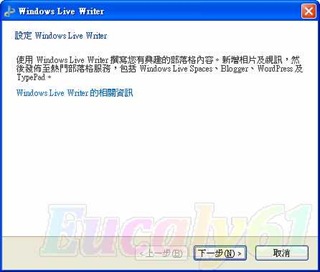 |
| Blogger 選『其他部落格服務』 接著, 填寫部落格帳號及密碼 |  |
| 分析部落格首頁 …… |  |
| 同意發佈暫存內容 |  |
| 之後卡在『正在完成部落格編輯範本設定』, 一直沒有完成 退回上一步重來, 試了幾次還是卡在同一個地方 |  |
後來, 用『工作管理員』強迫關掉 WindowsLiveWriter.exe
下次再開 Windows Live Writer 時, 沒有再求設定帳號 (看來, 帳號設定進去了), 但是卻一直跑不出 WLW 的編輯視窗, ……
.
改用 Windows Live Writer Portable Version 3 或 Windows Live Writer Portable 2.0 配合之前備份下來的『舊版 WLW』照 把WLW帶著趴趴照,教你製作免安裝版的Windows Live Writer (就是教不落, 2009-02-06) 的方式產生免安裝版, 只是改選外接硬碟上的備份目錄讓 WLW Portable 去複製。
結果, 『免安裝版的舊版 WLW』還是一樣一直跑不出 WLW 的編輯視窗 ……
.
用以下的關鍵字, 上網都找不到相關答案,
後來, 試著到相關目錄找錯誤記錄檔,
看到疑似『部落格範本』的檔案在 c:\Documents and Settings\使用者名稱\Application Data\Windows Live Writer 2\blogtemplates, 把這整串檔案試著移掉一些, 發現只要 index.htm 被移走, WLW 就可以正常啟動而看到編輯視窗。
再加上『安裝版的舊版 WLW』也是一樣的現象 ……, 讓我猜到有可能的答案 ……
你猜到了嗎? ---- 重裝之後的系統和之前有哪裡不一樣呢?

.
我把 IE6 升級成 IE7, 問題就解決了。
這是因為 Windows Live Writer 應該是使用 Internet Explorer 來當『所見即所得』(WYSIWYG) 的排版引擎, ……
雖然手邊有兩台 IE6 的電腦都可以看到自己的部落格, 但是照這樣推論, 我不禁要懷疑 : 會不會有的朋友使用IE6 而無法瀏覽我的部落格呢? …… 待求證 ……
| 新的 Windows Live Writer, 版本是 14.0.8064.206 |  |
.
對了, 之前的網誌草稿, 要記得先到 c:\Documents and Settings\使用者名稱\My Documents\My Weblog Posts 備份下來,
但是圖檔似乎是在 C:\Documents and Settings\使用者名稱\Application Data\Windows Live Writer\PostSupportingFiles\
.
而這一篇, 是我這一次重裝電腦之後, 也是安裝新版的 Windows Live Writer 14.0 的首發
.
Firefox 支援 RSS 訂閱功能, 可以幫助你知道目前網頁提供的 RSS 訂閱連結, 並且使用幾種常用的工具來訂閱。
如果你已經知道了, 請耐心往下看, 說不定可以溫故知新, 發現一些你所不知道的部份。
如果你還不知道 Firefox 的 RSS 訂閱功能, 當然更不能錯過囉~~
 簡單的說, 只要網頁包含了 RSS 訂閱連結, 在 Firefox 網址列的右邊 就會出現 RSS 符號, 從這邊就可以很方便的訂閱 RSS 囉!! 簡單的說, 只要網頁包含了 RSS 訂閱連結, 在 Firefox 網址列的右邊 就會出現 RSS 符號, 從這邊就可以很方便的訂閱 RSS 囉!! |
 如果目前的頁面有不只一個 RSS 訂閱連結, Firefox 還會全部列出來讓你選擇 ~~ 如果目前的頁面有不只一個 RSS 訂閱連結, Firefox 還會全部列出來讓你選擇 ~~ |
.
點選 網址列的右邊 的 RSS 符號, 就會看到下面的選項,

.
詳細的使用教學, 可以參考下面的介紹 :
RSS的訂閱已經可以利用「即時書籤」...,還多了些常用的RSS閱覽器哩!
可以在網址列按下 ... RSS的消息來源 ..., 接著,Firefox會開啟它的xml頁面 ...
... 如果再按下「立即訂閱鈕」前,勾選了「每次都使用即時書籤訂閱消息來源」的話,以後會直接利用「即時書籤」處理之。
選擇『即時書籤』,將『每次都使用即時書籤訂閱...』的選項勾起,以後就會省略選擇的步驟,直接跳出新增即時書籤的視窗
.
此外, 請特別注意, Firefox 提供的訂閱畫面 和 FeedBurner 提供的訂閱畫面的區別。
左邊 Firefox 提供的訂閱畫面才是這篇文章介紹的哦~~
| Firefox 提供的訂閱畫面 -- 本機產生, 使用 Firefox 才會看得到  | FeedBurner 提供的訂閱畫面 -- FeedBurner 產生的頁面  |
.
接下來, 可能會遇到的問題是, 如何改變 Firefox 預設的 RSS 訂閱行為? 也就是, 如果已經針對某種訂閱方式勾選了「每次都使用xxxx訂閱消息來源」, 要如何變更呢?
第一種方式, 可以到 Firefox 的『工具』=>『選項』....
如何更改火狐3.0預設的訂閱方式?
按『工具』裡的『選項』。
在『應用程式』分頁的最下面有三個RSS的小圖示,在『消息來源』的下拉式清單可以更改訂閱的方式(原先預設的選項是在Firefox中預覽),按『確定』,以後就會按照你所選的方式來執行。
.
第二種方式, 是到 Firefox 的後台
.
再來, 如果你習慣的訂閱方式沒有出現在 Firefox 的選單, 或許可以參考 Firefox 後台的幾個設定值, 上網去找答案。(我沒有實際試過)
.
最後補充一點, 聽說 Google Chrome 將來也會使用類似的方式來 支援 RSS 訂閱
Google公佈Chrome RSS支援說明文件
... 自動偵測RSS和Atom傳輸 ... 將在網址列顯示一個RSS圖像
... 當某人點入一個RSS傳輸連結,Chrome會顯示出該內容的瀏覽器格式版。內容之上會有一個「現在訂閱」的按鍵和下拉式選單,讓你選擇特定的閱讀軟體。
.
每個人換新模版的狀況都不盡相同, 有人換得很順, 有人卻需要 砍掉重練 ....
至於我, 換模版不到兩天, 就發現有些功能的相容性太難追溯, 不如回復成原來的模版, 再設法把外觀換掉, 來個『換湯不換藥』(只改外觀) 還比較有把握。
前一篇介紹了『更換模版的參考資料』, 接下來說明改版的特色和過程
 『換湯不換藥』的改版特色 :
.
.
幾個月前, 很想效法某網友的版型, 但一直沒付諸行動, 這一拖居然連網址都忘了記錄在哪裡, (果然,『排好的事就要去做』), 所以只好另起爐灶。
這次, 原本打算從 Blogger 內建的 Denim 和 Rounders 選一個, 或者是綜合它們的特點 ---- Denim 用『色塊』來區隔標題, 而 Roundes 則是用『虛線』來區隔, (至於圓角倒不是我要的重點)。
不過, 這兩個模版都沒有真的拿來套用。
| Denim | Rounders |
  |   |
.
接著, 看到了羊男『進階三欄式』的 Gadget 2.0, 因為底下的特點, 就決定要使用了。
| 其中『進階三欄式』指的是側邊欄的最上方有『橫欄』可以擺放寬度較寬的物件, 分成兩個側邊欄之後, 最後再收為一個欄位 如果不在跨欄內放入任何網頁元素, 就會變成單純的『三欄式』。或是只使用跨欄而成為『二欄式』, 這就達到了『兩欄/三欄互通』。 |  |
|
再來是修改配色和字體, 在 colorschemer (http://www.colorschemer.com/online.html) 配出右邊的 16 色, 字體則盡量改為原本習慣的大小 .... |  |
.
換了 Gadget 2.0 之後, 兩天下來, 完成了配色, 和大部份字體大小的調整, 卻發現有些功能的相容性太難追溯, 例如: 內嵌式的留言功能。既使把程式碼從舊模版複製到新模版, 內嵌式的留言功能還是無法使用。於是, 在繼續投入時間除錯之前, 我開始思考『新模版的風險與必要性』。
所以, 就陷入了『換湯兼換藥』v.s.『換湯不換藥』的抉擇。
| Gadget 2.0 調整字體及配色之後 | 原本的 Gadget 2.0 |
  |  |
.
另外還有一個讓我猶豫不決的理由, 原本版型的『自動寬度』, 是不是變成三欄之後也還要使用自動寛度呢?
| 總寬度 | 主欄 | 側邊欄 | |
| 原本的二欄式 | 750~950 | 73% (547~693) | 27% (202~256) |
| 轉換成三欄 | 950~1200 | 58% (550~696) | 21% 兩個(200~252) |
| 羊男三欄式 | 550 | 125 + 175 |
實際使用三欄式之後, 發現羊男設定的 550 + 125 + 175 不大符合我的習慣, 但一時又調不出適當的三欄寬度。
.
最後還是決定 回復成原來的模版, 來個『換湯不換藥』---- 只改外觀
事後證明, 可以把原本的 TicTac 版型『外觀』, 改成和 Gadget 2.0 幾乎一樣, 就只差『進階三欄式』還沒有加進來。因為有 Firebug『神器』的幫忙, 大約只花了一個上午的時間。
 |  |
| 新版型 | 舊版型 |
.
還有, 增加內文副標題 (h3, h4, h5) 的辨識度
h3 副標題h4 章節h5 小段落 |  |
.
思考『側邊欄元件排列方式』的同時, 我也在想如果能 快速找到想看的側邊欄區塊, 那排列方式就不會有那麼大的影響 ---- 於是就去找了『導覽列』!!
參考 挖哩勒~胡說八道 和 lamueno, 加了『導覽列』的新功能。不過, 我改用文字式的按鈕, 再加上收合選單的功能, 目前還在小修之中。
 | |  |
| 平時透明 | 滑鼠接近時顯現出來 | 也可以收合 |
.
需要的人請先參考 挖哩勒~胡說八道 的說明, 或是參考我的原始碼
| CSS 設定 .fixed_menu 到 * html .fixed_menu {position:absolute;} |
| <div class='fixed_menu' id='nav_menu'> .... <h2><a href='#連結名稱' title='說明'>按鈕名稱</a></h2> </div></div> 這一段 (放在 <div id='content-wrapper'> 之前) |
| 適當的地方加上 <a name='連結名稱'></a> |
.
我還想要讓『導覽列』在螢幕寬度不夠時, 自動縮到側邊 (而不會遮住文章), 但還沒有成功。(嘗試寫程式在 <body> 的 onresize時, 判斷文章欄位的 offsetLeft, offsetWidth, ....)
接著, 或許在『導覽列』加上按鈕來跳到上/下篇文章, ....
.
雖然有人說『為什麼改版一定要發文?』(muki)。
不過, 我還是覺得該 記錄一下到底改了什麼, 以及 分享其中的經驗, 而且說不定有的朋友只是看 RSS, 也該通知大家來看一下。
原本, 比較了幾個版型, 打算『換湯兼換藥』(外觀+功能) 之後, 再把功能逐一加上。
『換湯兼換藥』的 改版步驟 :
但是, 換模版不到兩天, 就發現有些功能的相容性太難追溯, 不如回復成原來的模版, 再設法把外觀換掉, 來個『換湯不換藥』(只改外觀) 還比較有把握。
至於『換湯不換藥』的步驟也大同小異, 同樣還是要備份以防萬一。
就這樣, 最後改版的結果有一大半沒有在當初的想像之中, 其中還包括一個新功能, 你看出來了嗎 ?
底下先簡介更換模版的參考資料, 下一篇再來說明這次改版的內容。
.
關於『Blogger 的功能擴充』, 可以參考底下幾個站 : (依字母筆劃排序)
.
再來是『模版』, 可以請教 Google 大神, 或是套用 Blogger 內建的模版
.
我選了 http://www.colorschemer.com/online.html, 指定一個基色, 可以配出 16 個相關色。
或者還可以參考下面的網頁 :
.
『備份舊模版』 就是在 Blogger 後台的 :
至於, 『備份側邊欄小工具』就比較麻煩一些,
放形浪High 介紹的『保住側邊欄(sidebar), 少花重覆工!』確實可以在更換模版時保留側邊欄小工具, 不過我覺得還是先手動備份一下比較保險。
.
除非很有把握, 否則會 建議先到 Blogger 後台另外開一個『測試的部落格』來測試新模版, 像我的 JavaScript Lab 02 和 Ticker Lab 01。此外, 這些『測試的部落格』也可以拿來練習小工具, 測試程式, 或是展示之用。
再提醒一次, 換上新模版的同時, 依照 放形浪High 介紹的『保住側邊欄(sidebar), 少花重覆工!』可以在更換模版時保留側邊欄小工具哦!!
修改模版的過程, 搭配 Firebug ---- 部落客『玩網頁』的『神器』可以增進效率。
『即時』編輯, 除錯, 觀察 網頁的 CSS, HTML, JavaScript。
和之前不斷的『修改 => 存檔 => 更新頁面 => 試誤 => 修改 => 存檔 => 更新頁面 => 再試誤 => ... 』, 比起來, 真的『快了不只十倍速』
.
經過測試, 有些側邊欄小工具可以自動調整欄寛
.
| 這次暫時只加了『導覽列』這個新功能, 參考 挖哩勒~胡說八道 和 lamueno 之後, 改成文字式的按鈕, 再加上收合選單的功能, 還需要再小修。 後續再來介紹細節。 | ![2008-12-14_123552-corp_thumb[1]](https://blogger.googleusercontent.com/img/b/R29vZ2xl/AVvXsEj0Fcikgf8jNfF_SOBy8sWgwbF-6d5fd_iD1rxwMei3eJZiLxVUOuLPJIEGHnqShqv2I3Ho3fy-AkyiEqT5YOBpk6hnNJYLoVxfTxq1e-PTpKxGDhupT8eC3yF9Os5F0l6YtTTwdinnZqRJ/s1600-h/2008-12-14_123552-corp_thumb%5B1%5D%5B2%5D.jpg) |
.
成為部落客滿一年, 發文約 130 篇, 下面就來回顧一下吧 ~~
一年前 2007-09-28
.
... 每個人都有一些堅持...., 除了不能掌握的工作步調之外, 我可是非常堅持生活的步調的, 前一陣子略過上千篇的RSS, 發文驟減, 不泡網路而改泡『陽台菜園』...。變與不變之間, 我想多少能體會 LVCHEN 的心情, ...
2008-06-14 我 在 LVCHEN 的 留言
有自知之明, 在 2008 年初把部落格的抬頭改成了『Beyond Alternative』。下面就來回顧怎麼變吧~~
al·ter·na·tive
替代 的 => (e.g. 替代能源, alternative energe)
非傳統 的; 非主流的be·yond
超出, 超過, 除…以外; 超出…的範圍我另類嗎? 或許吧? 我也不知道, 但至少可以確定的是, 並不是那種很怕追不上時代, 而一窩蜂追逐主流的人。至於 Beyond, 其實也沒『超越』那麼偉大, 簡單的說, Beyond = Not Only, 期許能有一些『非主流價值』, 不要為另類而另類。
2008-01-03 Beyond Alternative
| 2007 | 主要內容 | 代表文章 |
| 九月 (12) | 免費軟體 (之前收集的資料) | |
| 十月 (17) | 免費軟體、部落格 | |
| 十一月 (19) | 免費軟體、文章轉貼 | |
| 十二月 (8) | 免費軟體 (瀏覽器) | |
| 2008 | ||
| 一月 (11) | 免費軟體 、部落客工具 | |
| 二月 (2) | 程式設計 | |
| 三月 (6) | 硬體 DIY、居家 DIY、我的菜園 | |
| 四月 (2) | 軟體小技巧 | |
| 五月 (無) | 加班加得天昏地暗, 放任自已整整快兩個月都沒有文章產出.... | |
| 六月 (14) | 我的菜園、DIY、部落客工具 | |
| 七月 (13) | JavaScript, 部落客工具 | |
| 八月 (20) | 攝影、遊記、居家 | |
| 九月 (9+) (至09-28) | 電腦與我、心情-札記、部落客工具 |
.
概分成三個時期
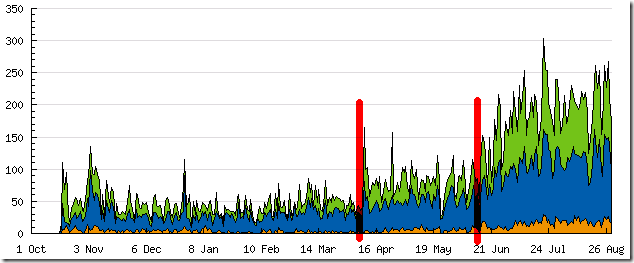
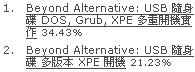
至於熱門文章, 光是兩篇就超過 50% 的流量來源, 是原本沒有想到的 USB 隨身碟 多版本 XPE 開機、USB 隨身碟 DOS, Grub, XPE 多重開機實作 (2008-04-09/10 發文) ---- 從『網路搜尋』引來的流量
.
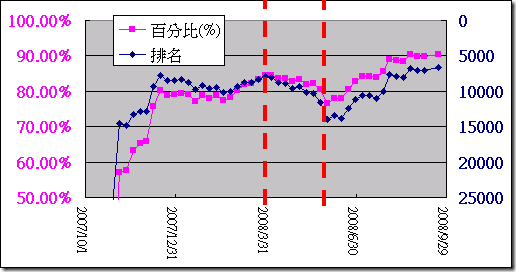
比起每個月平均發文 10~20 篇左右, 今年 二月 到 五月 少得可鄰的文章數, 讓部落格排名在六月初回擋整理到 14,000 (76%) 的低點, 之後再回升到 7,000 (90%) 附近
| 二月 | 三月 | 四月 | 五月 | 六月 | 七月 | 八月 |
| 2 | 6 | 2 | (無) | 14 | 13 | 20 |
.
修改了一下今年大學同學會準備的自我介紹詞, 作為『部落客一週年』的註腳
.
差點忘了補充一段『頗為貼切』的描述 -- 來自 批踢踢實業坊 (PTT) digitalk 板 (www.ptt.cc/bbs/digitalk/M.1214152105.A.718.html)
作者: Shoiku (無能為力) 看板: digitalk
標題: Re: [萬能] 想自己焊USB頭 需要哪些東西
時間: Mon Jun 23 00:28:24 2008
  偶然從"水瓶尤加利"的部落格(http://eucaly61.blogspot.com)看到的,
  本來是為了找軟體介紹的文章才搜尋到此,
  部落格文章雖不多且雜,但大都挺有意思,
  特別處在多半是實際操作體驗兼心得分享(軟硬體皆然),
  又,格主似乎相當熱衷於DIY活動,有興趣的不妨點進去看看吧~~
.
閣下如果對本站文章有興趣, 可以用下列方式檢索。
.
| 搜尋方式 | 參考文章 |
| google站內搜尋 (右側欄的站內搜尋框) | 在部落格放置google站內搜尋 (白花花) |
| Google Search 部落客工具 site:eucaly61.blogspot.com | |
| Google Blog Search 部落客工具 site:eucaly61.blogspot.com |
.
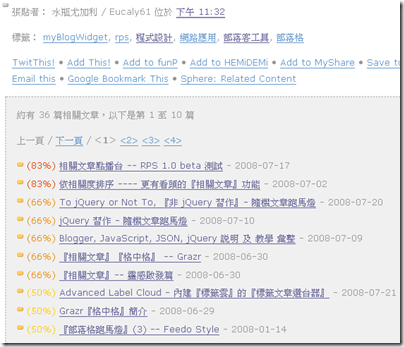
在『單篇文章』模式, 會有依相關度排序的『相關文章點播台』, 超過一頁時, 可選擇下一頁。
.
右側欄有 內建『標籤雲』的『標籤文章選台器』, 點選標籤可以選擇文章, (也有跳頁功能)。

.
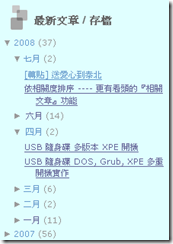
右側欄有依日期排序的文章資料, (點選每一行左邊的三角形, 可以展開或收合)
.


.
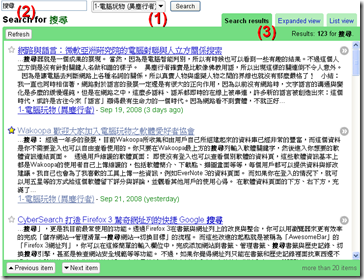
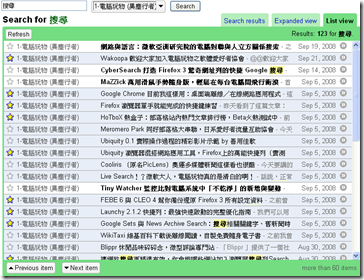
如果閣下訂閱了 小弟的RSS, 而且剛好使用 Google Reader, 不妨試試下面的方式,
.
以下起源於和某網友討論到『相關文章點播台 -- RPS 1.0 beta』裡面有關 Blogger 版型的設定, 或者也可以當作『觀察 Blogger 版型 CSS 式樣』的 實例說明。
底下的例子, 不見得能適用到每種版型的變化, 但希望能達到一些『給他魚吃, 不如給他釣竿, 教他釣魚』的目的。
使用的工具, 就是 網頁的原始碼, 或是 Firebug ---- 部落客『玩網頁』的『神器』。
.
『相關文章點播台 -- RPS 1.0 beta』裡面, 提到以下兩個參數, 都和 Blogger 的版型有關 :
.
我的單篇文章內文之後的 'post-footer' 版型是 :
| <div class='post-footer'> <p class='post-footer-line post-footer-line-1'>  </p> <p class='post-footer-line post-footer-line-2'> <span class="post-labels">  </span></p> <p class='post-footer-line post-footer-line-3'>  </p> </div> |
所以, 下面的參數會設定『相關文章點播台的顯示位置』在 class='post-footer' 『內部的最後面 』:
| prepend | 『內部』的最前面 |
| append | 『內部』的最後面 |
| before | 『外部』的前面 |
| after | 『外部』的後面 |
除此 CSS (Cascading Style Sheets) 位置表示語法, 還有『.』,『#』, 和 html tag
| 『.』句號 | class |
| 『#』井號 | id |
| 開頭都沒加 | html tag |
.
以下圖示 append, prepend ... 等的位置。一般情況下 before 和 prepend 的結果會很像, append 和 after 的結果會很像。但是在 class='post-footer' 之內的 prepend 和 append 的位置, 會繼承 'post-footer' 的式樣。
| [before] <div class='post-footer'> [prepend]  [append] </div> [after] |
.
我的『標籤』的版型是 :
 |
| <div class='post-footer'> ... <p class='post-footer-line post-footer-line-2'> <span class='post-labels'> 標籤: <a href='http://網址/search/label/標籤1' rel='tag'>標籤1</a>, <a href='http://網址/search/label/標籤2' rel='tag'>標籤2</a>, <a href='http://網址/search/label/標籤3' rel='tag'>標籤3</a>, ... </span> </p> ... </div> |
定位標籤資料 (告訴程式『每一個標籤的 a href』) 就要寫成 :
不見得每一層都要寫出來, 因為 <div class='post-footer'> 裡面只包了一個 <span class='post-labels'> , 不會有誤解, 不一定要特別去指定 class='post-footer-line post-footer-line-2', 所以就被我省略了。
.
某個版型並沒有 'post-footer' , 而是
| Posted in 標籤1, 標籤2 by 作者名 |
| <div class="post"> |
我會建議將參數改為
或是
.
先這樣, 以後再補充