2009年3月9日 星期一

2007-04 親子勞作 -- Who Will Fill the House, Gino's Challenge

2007-04 Who Will Fill the House

  • 大瓦楞板 x3 + 壁報紙拼貼 ---- 屋子
  • 瓦楞拼貼/著色 ---- 馬, 牛, 豬
  • 雷射列印 + 瓦楞板 ---- 稻草
  • 手電筒 + 爸比的創意 ---- 蠟燭
  • 斗笠 + 媽咪的考思 ---- 農夫裝
大兒子把馬牽進屋裡
CIMG2048 137
把牛牽進屋裡
CIMG2048 139
把豬牽進屋裡, 屋子還是很空
CIMG2048 141
二兒子運了很多稻草進來, 屋子還是很空
CIMG2048 156
複賽時, 才開始沒多久, 布景就倒了
CIMG2078 020
小兒子點蠟燭, 光線照滿整個屋子
CIMG2078 078

.

2007-04 Gino's Challenge

  • 大瓦楞板 x3 + 樹葉圖案包裝紙 + 壁報紙拼貼 ---- 森林
  • 瓦楞拼貼/著色 ---- 松鼠朋友, 松鼠媽媽, 松鼠爺爺
  • 樹藤
  • 紅色運動服 + 金蔥線 + 紙雕大尾巴 ---- 吉諾松鼠裝
  • 其他創意 : 兩種布景共用大瓦楞板的兩面

CIMG2078 414

.


(...繼續閱讀.../...CONTINUE...)

2008-04 親子勞作 -- 老鼠取親 the Mouse Wedding

2008-04 老鼠取親 the Mouse Wedding

  • 畫架, 磁性白板
  • 瓦楞板剪貼
  • 磚紋壁紙
  • 老鼠娃娃
  • IKEA 老鼠面具

.

美麗的老鼠女兒要嫁給世界上最強壯的人 ...
080418-IMG_8094

.

太陽是世界上最強壯的嗎 ?
080418-IMG_8100

.

雲遮住了太陽, 雲是世界上最強壯的嗎 ?
080418-IMG_8104

.

風吹走了雲, 風是世界上最強壯的嗎 ?
080418-IMG_8110

牆擋住了風, 牆是世界上最強壯的嗎 ?

老鼠在牆上打洞 ...

.


(...繼續閱讀.../...CONTINUE...)

2009年3月8日 星期日

2009-03 親子勞作 -- 莫爾多的夢想, 噴火龍丹丹

最近在做女兒和兒子學校的道具, 與之前不同的是小二小一的他們開始能夠動手幫忙 ....

2009-03 女兒的『莫爾多的夢想』

  • IMG_9710全開壁報紙
  • 投影描圖 ---- 熱汽球外型
  • 拼貼 ---- 熱汽球配色
  • 彩色噴墨 ---- 貓, 雲, 標題文字
  • 蠟筆著色 ---- 貓
  • 購物袋 ---- 熱汽球吊籃

小圖是電腦原稿

   2009-03-09_061252

.

.

.

2009-03 兒子的『噴火龍丹丹』

  • 2009-03-09_011350全開壁報紙
  • 投影描圖剪貼 ---- 樹, 樹蔭
  • 彩色噴墨 ---- 池塘, 小橋流水, 犀牛, 貓頭鷹, 猴子
  • 蠟筆/彩色筆著色 ---- 池塘, 大象, 獅子, 狐狸, 小熊

小圖是電腦原稿

IMG_9713

.

趁這個機會也回顧一下過去的作品

2007-12 星光大道加油牌

  • 漫畫風格 + 電腦列印

071215-IMG_7302 

同年十二月, 還有聖誕吊飾
071223-CIMG2466

社區的一家一菜
 071223

.

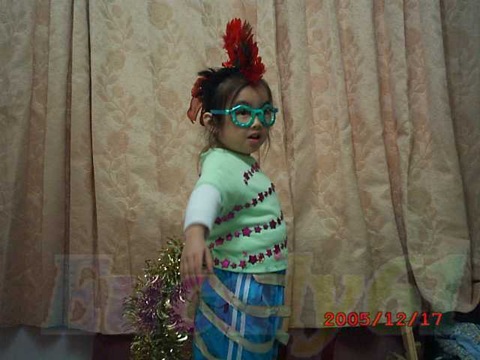
2005-12 四眼天雞

  • 手工縫紉

BENQ2102 

不只這些, 更具故事性的部份『下集待續』....

.


(...繼續閱讀.../...CONTINUE...)

2009年3月4日 星期三

活用 Evernote (3) ---- 心路歷程篇

活用 Evernote (1) ---- 是工作簿, 是日記, 也是 GTD 工具活用 Evernote (2) ---- GTD 概念篇 之後, 這一篇『心路歷程』算是『碎碎念』的補遺吧 ~~

.

與 Evernote 久別重逢 

回顧一下使用 Evernote 的歷史

免費軟體 - 記事管理 - EverNote2 (2007-10-02)

它是以下這些軟體的夢幻組合

日記/記事管理 ---- Advanced Diary 或 iDailyDiary
網頁剪貼管理 ---- Net Snippets
螢幕剪貼 ---- Screen Capture
* 而且它有非常優秀的分類功能和搜索系統, 

... 類似部落格的張貼和瀏覽方式, 但是資料是存在本地的硬碟
可以做日記, 筆記, 或是部落格的資料準備或備份

2007-10-11 中斷了 Evernote 日記。2008-01-31 之後, 連 Evernote 的資料庫都沒再更新, ... 現在回想起來, 也說不清其中的原由。

後來, 雖然改成了 Excel 日記, 但從 2008-05-24 到 2008-12-30 又中斷了。
而網頁筆記的部份, 則維持以 NetSnippets 為主, 還小小試用了一下 Google Notebook。

....

0214 那個週末, 原先想找『比 Evernote 更好的筆記軟體』, 主要是希望可以貼上 OLE 物件 (尤其是 WMF 或 EMF), 這一點是 Evernote 3.0 所不行的。

除了付費的 OneNote 之外, 另一個選擇 BasKet Note Pads 暫時只支援 Linux, 計劃中的 BasKet 2.0 Windows 版本 又還沒推出, 讓我差點想把 andLinuxcoLinux 架起來 ... 。無意間在 manage-this.com 看到 Outlook + Taglocity, 於是那個週末都在試 Outlook 的 GTD 平台。

一個星期之內, Outlook GTDEvernote GTD 都成形, 也在 Evernote 接續了中斷的日記

就這樣, 相隔滿一年之後, 我與 Evernote 久別重逢。---- 而且, 這次的關係更緊密。

.

GTD 行動的源頭

認真推敲下來, 在時間順序上『無線記憶手寫筆』才是這一連串 GTD 行動的源頭

  • 0212 Thu, 拿到『無線記憶手寫筆』開始使用
  • 0214 Sat, 想找可以貼上 OLE 物件 (尤其是 WMF 或 EMF) 的筆記軟體, 這一點是 Evernote 3.0 所不行的。而這邊的 WMF 或 EMF 其實就是『無線記憶手寫筆』貼到剪貼簿的向量筆記
  • 0215 Sun, 以 Evernote 當關鍵字, 卻無意間在 manage-this.com 看到 Outbok + Taglocity ...
  • 0216 Mon, 開始試著在車上用無線記憶手寫筆(加板夾)寫字
  • 0217 Tue, Outlook GTD 認真使用了兩天, 確定成型
  • 0217 Tue, 找到 Evernote GTD 的線索 (1) (2)
  • 0218 Wed, 開始 Evernote 日記, Evernote GTD 也成型,
  • 0128 Wed, 將七個月的 Excel 日記 (080524-081230) 成功匯入到 Evernote

.

IMG_0422-2 這個『無線記憶手寫筆』, 可以在『一般紙張』上『離線記憶手寫或繪圖』(不開電腦) , 之後再上傳到電腦 ...., 不確定會不會補寫開箱文, 有興趣知道的人可以看看 :

下面是手寫的示意成果 :

image_thumb4

.


(...繼續閱讀.../...CONTINUE...)

2009年2月26日 星期四

活用 Evernote (2) ---- GTD 概念篇

延續上一篇討論『使用技巧』的 活用 Evernote (1) ---- 是工作簿, 是日記, 也是 GTD 工具 之後, 接下來整理一些讓我使用 Evernote 更得心應手的 GTD 概念。或者你可也以檢視一下, 除了 Evernote, Outlook+Taglocity, Remember The Milk, Gmail ... 是否還有更適合你的 GTD 工具。

.

Outlook GTD 還需要補強的環節 ----『組織』

GTD 的要義

GTD (維基百科, http://zh.wikipedia.org/wiki/GTD
... 頭腦可以不用塞滿各種需要完成的事情,而集中精力在正在完成的事情.
... 各種環境下的任務列表, ... 使你需要完成的事情相關的信息易於保存,跟蹤和獲取

什麼是 GTD ? 如何用 Gmail 做 GTD - GTD inbox (Browny Walking, 2008-03-21)
GTD 的哲學就是 將你所要處理的所有事情 變的容易 紀錄、追蹤、和取得其所有相關的資訊

搞定! GTD (ihower, 2007-03-15)
個人行動管理流程 ... 1.蒐集 2.處理 3.組織 4.檢討 5.行動,核心觀念是將所有雜事組織在手邊,而不是腦海裏

  • 非正式構思更具生產力,最少的時間跟精力,創造最大績效。
  • 身邊永遠要有預備書寫工具
  • 用心想事情,而非記事情。養成 ... 下載到收件夾的習慣。
  • 只要把『下一步是什麼』作為最基本的堅持,工作能量及生產力都會有顯著提升

對照 Outlook GTD 平台 (1)

  • 1.蒐集 = @In
  • 2.處理 = 分類到各個任務列表
  • 4.檢討 = 從 @Que 將馬上要做的移到 @Now, 將不再需要追蹤的移到 @done
  • 5.行動 = @Act, @Now

這當中還缺少了 3.組織, 於是在實際執行 Outlook GTD 的時候, 我發現了一種情境 ---- 有些郵件包含了日後要參考的資訊, 雖然不需要馬上行動, 但是如果繼續堆在 @Now 或 @Que, 常常會淹沒了真正該處理的事情。然而, 如果加個標籤, 將它們歸檔, 到需要時雖然可以由標籤找到, 但卻不見得是最有效率的方式 ----尤其是常常需要參考的資料, 總不能每次都掃過整封郵件, 才再找到最重要的那幾句話吧。

所以, 需要有個『消化』的過程, 把重要的資訊篩選出來, 依照脈絡集中記錄成『精華筆記』, 再來就可以很有效率的參考『精華筆記』, 真正有需要時再回頭查看原始郵件。而這個『精華筆記』的角色, 讓我又想起 Evernote ...

.

永遠要有方便的書寫工具

GTD 還有一個要點是『永遠要有方便的書寫工具』把腦海裡的『念頭』記錄下來, 尤其是那些不是從郵件發起的『念頭』包括 : 待辦事項, 該準備的東西, 執行的步驟與細節, 或是尚未成型的片斷概念 ...。 同樣也需要『蒐集 ... 組織, 檢討, ...』。

這又是 Evernote 可以發揮的地方了, 因為 Evernote 自由筆記的型式, 連存檔的動作都省了, 隨時想到什麼就先輸入, 或是在看網頁、看郵件、pdf、word 時, 隨時選取重要的片段記錄到 Evernote ...。輕輕鬆鬆的蒐集資訊與創意

下面引證其他網友的心得 :

Evernote輕量級入門心得 (kokafan13, 2008-10-15)

用了這個軟體的第一個念頭,不管我是要寫文章,還是要寫論文, ... 管理我的資訊很方便。
3.0版是用標籤(Tag)來做分類,... 標籤之間可以用拖曳的方式變成從屬關係。

Evernote:好用的個人資料庫 (Innovation Ventures, 2008-03-11)

搜尋聽起來不稀奇,但當Evernote可搜到圖片中的文字時,已令我十分驚訝,更厲害的是,它可以搜尋到圖片中的「手寫文字」

他們希望未來所有人都能習慣將資訊以拍照方式上傳到Evernote,所有線上資訊也是以web clip方式擷取下來存放,之後,運用Evernote的搜尋,可省去不少尋找資料的時間與麻煩。

將EverNote 2.2 資料庫無痛轉移到EverNote 3 的方法 (電腦玩物, 2008-06-27)

EverNote確實改善了我的資訊管理習慣,它擁有非常方便的圖文剪輯工具,對於擷取的資料提供了多樣化且層次分明的歸類與連結,它並且還擁有強大的搜尋檢索能力,以及時間軸的瀏覽方

EverNote 3 試用心得:一切關乎網路,但還不夠快 (電腦玩物, 2008-03-20)

在EverNote 3.0 ... 中新增「筆記本」(Notebook),... 不同主題筆記的「大分類」,而每一則個別的剪輯則可以設定多個「Tag」(標籤),標籤有點像是小分類;不同大分類筆記本下面的小項目,可以透過相同的小分類Tag連繫在一起。

... 不需要被一個既有的架構分類侷限,你的資料可以很自由的彼此關聯

... 重點就在於,什麼資料適用於什麼管理方法,或者你覺得哪種方法適合你。

.

至於電腦沒有開機的時候, 當然還是『紙 和 筆』最管用, 而且我還有祕密武器 ----『無線記憶手寫筆』可以減少事後重複輸入到電腦的動作。這部份下一篇會再提到。

 image

.

由簡馭繁 ---- 待辦事項, 網頁剪貼, 稍後閱讀 ---- Evernote 多工合一

回顧一下之前選擇 Remember the Milk 的理由 (2008-12-26), 就只有『週期性的工作項目』和『提醒』無法在 Evernote 實現, 所以還是決定用 Evernote 來管理待辦事項。

小項目用 checkbox (ctrl-shift-C) 分別列在幾個筆記 (例如: 工作上的各專案, 平日的待辦事項, 週末的待辦事項), 大項目則獨立成各自的筆記, 都放在 @Now 或 @Now2

Remember The Milk 的優點 Remember The Milk 的缺點
  • 比 Gmail 工作表 細緻的功能
    • 類別 (清單) 的管理
    • 已完成工作的管理
    • 一個工作能有多個筆記
  • 可以建立週期性的工作項目
  • 有搜尋及篩選功能
  • 有 iGoogle 小工具, 也可以整合在 Gmail 的側邊欄
  • 無法任意調動工作項目的順序
  • 沒有階層式的樹狀工作列表
  • 可以整合在 Gmail 裡使用, 但畢竟不是 Gmail 的原生功能 (例如: 沒有與電子郵件整合應用)

.

至於網頁剪貼, 我會把需要參考的網路資訊先存到 Evernote 的 @In 或 @Que2, 到了寫網誌的時候就可以連同累積在 Evernote 裡的片斷草稿, 一起用標籤或關鍵字列出來, 而不需要在瀏覽器的頁籤和其他寫草稿的軟體之間反覆切換。

Read It Later 稍後閱讀 雖然『打個勾』很快, 但我就是沒習慣回頭去看, 就這麼累積大半年, 終於在最近才來個大清倉, 之後就改用 Evernote 來存放。

.

現在, Evernote 取代了 Remember the Milk、NetSnippets 和 Read It Later 的角色。雖然一對一比起來, Evernote 其實無法完全取代這些軟體的功能, 但是在集中管理之後, 事情就放在每天看得到的地方才不會累積到不可收拾。

而不再需要進入個別軟體的畫面去處理工作之後, 最大的好處就是由簡馭繁而增進效率

.


(...繼續閱讀.../...CONTINUE...)

2009年2月25日 星期三

活用 Evernote (1) ---- 是工作簿, 是日記, 也是 GTD 工具

以 Evernote 當關鍵字, 卻無意間在 manage-this.com 看到 Outlook + Taglocity ...。於是, Outlook GTD 和 Evernote GTD 都成形, 也在 Evernote 接續了中斷的日記。

接著 Outlook GTD 平台 (1) / (2) 之後, 再來要介紹我現在怎麼使用 Evernote 囉~~

.

Evernote GTD 架構

Evernote 的介紹:

GTD 的介紹:

.

2009-02-25_204347 從『蒐集』... 到『行動』, 對照於 Outlook GTD 就是 : @In, @Que, @Now, @Act, @done ... 等, 而在 Evernote 因為沒有自動化的 TagActions, 所以在網路上找到線索 (1) (2), 改成用「筆記本」(Notebook)的「大分類」來存放這些任務列表。

將 @In 設為預設筆記本, 之後只要沒有另外指定, 新增的項目都會放在 @In 底下, 稍後再分類到 @Que 或 @Now。或者再細分成工作相關的 @Now/@Que 以及生活相關的 @Now2/@Que2, 網誌的草稿 @draft ... 等,  各種環境下的任務列表。完成的項目則歸檔到 my, work, 日記, 網摘 ... 等, 同時也可以選定哪些筆記本需要與網路端同步。

重點在於,怎麼樣的分類方式最適合你, 能讓你找到配合各種情境的任務列表。

.

Evernote 便捷的蒐集工具

Evernote 提供便捷方式, 可以從 Outlook 工具列, IE, Firefox 右鍵選單, 或快速鍵 Win+A 蒐集資料, 而不需要離開正在使用的程式。

如果希望將腦海裡的『念頭』隨時記錄到Evernote, 還可以安裝 managethis.com 的 DROE

DROE 是由 AutoHotKey 寫的執行檔, 可以設定存放到 OneNote, 純文字檔, 或 Evernote。下載 解壓縮到任意目錄之後執行 DROE.EXE, 會有快捷鍵可以使用, 列舉常用的如下, 完整的說明請見 DROE 的原始文件 :

[WIN]+[n] 新的DROE項目, 置頂 (always on top) 一直到按下[CTRL]+[Enter]儲存
[WIN]+[左方向鍵] 設定 DROE
[WIN]+[右方向鍵] 插入時間日期
[CTRL]+[Shift]+[k] 新增 Outlook 工作
[CTRL]+[Shift]+[m] 新增 Outlook 郵件
[WIN]+[v] 將剪貼簿內容貼到 DROE

.

在 DROE 能成功與 Evernote 合作之前, 至少要改下面的設定

DROE_Tool.ini

DROE_Enable = 3 3 表示 Evernote
Stamp_Format = yy-MM-dd hh:mm:ss ------------------------------------- 時間日期的格式, 原本的設定會有中文亂碼, 也可以改成其他的格式
EN_Path = E:\0Ubin\DROE_Tool\EverNote\ DROE 和 Evernote 溝通的資料夾, 記得最後要以 \ 結尾

.

EvernoteTool => Account Properties => File Import, 加上 EN_Path 所設定的資料夾

2009-02-25_212839

.

Evernote 的進階搜尋

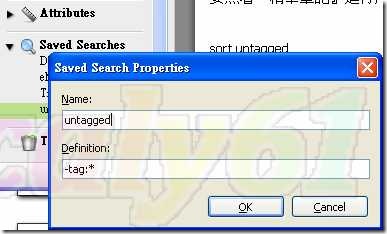
在 Evernote 左側邊欄底下有一個 Saved Searches, 按右鍵選 Create Saved Search, 再右鍵選 Properties 修改搜尋條件, 例如:

  • intitle: 搜尋標題
  • tag: 搜尋標籤
  • -tag:* 搜尋沒有標籤的項目

更完整的搜尋語法, 可以在 http://evernote.com/about/developer/api/evernote-api.htm 的章節 C. Evernote Search Grammar 找到

2009-02-25_213555

.

Evernote 的其他小技巧

快速匯出筆記項目

從 Evernote 項目列表, 把幾數個筆記項目拖放 (drag-drop) 到桌面或是檔案總管, 就會自動匯出成 *.enex

.

複製筆記項目

Evernote 3.0 少了幾個原先 2.2 有的功能, 其中一項就是 3.0 無法『複製筆記項目』。替代的辦法是 :

  • 『先滙出再滙入』---- 先把筆記項目拖放 (drag-drop) 到桌面或是檔案總管, 再拖放回 Evernote 的項目列表。
  • 『滙出到自動滙入的資料夾』 ---- 把筆記項目拖放 (drag-drop) 到 Tool => Account Properties => File Import 所設定的資料夾。

上面兩種作法所產生的複本會自動變更為目前的目期時間, 而如果想要讓複製的筆記項目維持與原項目一樣的日期, 則可以使用下面的方法 :

  • 滙出之後, 改從 File =>Import => Evernote Export Files 滙入, 會產一個 Imported Notes 筆記本, 裡面的項目會和原本的項目有一樣的日期

.

匯入自訂的筆記項目

從匯出的項目可以觀察到 <title>, <created>, <updated>, <tag> 等欄位, 而內文則是含在 <en-note> 裡的 HTML。依樣畫葫蘆就可以製造出自訂的筆記項目, 不過還需要注意下面幾點 :

  • 檔案必須是 UTF-8 編碼, 否則中文會變成亂碼
  • 依照 HTML 格式, 換行字元都會被忽略, 要改用 <p> </p> <br/> 等,
  • <title> </title> 之間不能有換行字元 char(10), char(13)
  • 要從 File =>Import => Evernote Export Files 滙入, 才能成功匯入 <created>, <updated> 所定義的時間,

.


(...繼續閱讀.../...CONTINUE...)

2009年2月21日 星期六

打造 Outlook 成為 GTD 平台 (2)

前情提要 打造 Outlook 成為 GTD 平台 (1) 

  • GTD 的要義
  • manage-this.com 的方法
  • 我的 Outlook GTD 架構 (Taglocity TagActions)

接下來, 則是說明

  • Taglocity 1.x 與 2.0 的不同
  • 讓 Outlook 更有效率的其他工具 : Xobni, Outclass + Popfile

.

Taglocity 1.x 與 2.0 的不同

基本上, Taglocity 1.x 已經包含了打造 Outlook 成為 GTD 平台所需的標籤自動作業 (TagActions) 以及彈指之間指定標籤的 TagBar 和 TagCloud。這樣看來, 不見得有非升級到 2.0 不可的理由。

而且在短暫試用過 Taglocity 2.0 之後, 我還覺得 2.0 所增加的郵件討論串和郵件搜尋等功能的效能並不好, 倒不如繼續使用 Taglocity 1.x, 然後加上 Xobni 來補強

下面列出 Taglocity 1.x 與 2.0 的主要不同之處


Taglocity 1.x

Taglocity 2.0

標籤名稱 由 Taglocity 管理的標籤都會加上 [ ] 括號, 例如: [@In], [@Now] 不會加上 [ ] 括號, 但是可以手動加上, 使 2.0 和 1.x 互通
TagBar 有顏色標示 沒有顏色標示, (改成搭配 Office 2007 的標籤顏色)
TagCloud , 而且 TagCloud 會永遠浮在最上面 (包括 Outlook 之外的其他程式) 沒有 TagCloud 功能
標籤設定 分散在不同的設定頁 標籤設定較集中
郵件過濾 (依郵件內容或資料欄位, 自動指定標籤) 沒有 有 (使用者自行設定)
ChildTag (樹狀標籤) 沒有
Taglocity Groups
線上社群功能
沒有 有 (須註冊免費帳號)
Taglocity sidebar (側邊欄) 沒有
conversation
(列出 郵件討論串)
沒有 有 (顯示於側邊欄)
郵件搜尋 沒有

其中的線上社群功能, 必須註冊免費帳號才能開通 (activate), 而且似乎必須使用與 Outlook 中相同的郵件帳號。

沒開通 (activate) 線上社群功能, 其實也可以使用 Taglocity 2.0, 但是據說每次開啟 Outlook 都會跳出提醒視窗。不過, 我只使用了一次 Taglocity 2.0 就將它移除, 反正 Taglocity 1.x 對我來說就夠用了。

要注意的是, 安裝 Taglocity 2.0 之後, 會自動停用 Taglocity 1.x。如果之後要回復使用 1.x, 可以手動在 Outlook 中的依照下面的方法重新啟用。

  • Outlook 2003 => 說明 => 關於 Outlook => 停用的項目 ...
  • Outlook 2003 => 工具 => 選項 => 其他 => 進階選項 => COM 增益集 ...
  • Outlook 2007 => 工具 => 信任中心 => 增益集 => COM 增益集 => 執行 => 勾選 Taglocity 1.x

.

讓 Outlook 更有效率的工具

Xobni

Xobni 將 Inbox 倒過來寫, 顧名思義就是讓你不再只是以「信」為主, 而是變成以「人」為主:

4個新服務幫你整理Email信箱,依「人」顯示所有附檔、超連結、照片… (Mr.6, 2008-09-30)
一般信箱都還是以「信」為主,而現在,Xobni變成以「人」為主,... 去管理每一個旗下的朋友,... 瞬間調出你和這位朋友寫過什麼信、傳過什麼檔案,還有這個人可能與你其他哪些人曾經一起連繫(CC信過),一看就一目瞭然!

Outlook搜尋慢嗎?沒關係加上Xobni (大紀元科技新聞, 2008-06-01)
Xobni讓Outlook變得搜尋便利,又具社交功能。Xobni掃過Outlook電子郵件信箱,可以找出電郵的收件者與寄件者的相關資訊,如電話等,使電子郵件也具社交功能。
Xobni,英文發音叫做zob-nee,是一個免費下載軟體,可以將Outlook的郵件分門別類,讓信息可以快速被搜尋到
Xobni會辨認出是否主管在每個信息上寄副本給助理或者其他同僚。當在Outlook中使用Xobni搜尋那位主管的話,其他人也會列於其中。

image
  • 關鍵字搜尋
  • 寄件者
  • 寄件者在一天24小時當中寄信給你的時段分佈
  • 寄件者的重要性排名
  • 與此人往返(out/in)的信件數目
  • 寄件者同時還寄給哪些人 (交友網路)
  • 與此人往返的郵件
  • 與此人往返的附件

除了 與眾不同搜尋功能, 以及 寄信時段, 交友網路, 往返郵件, 附件的統計之外, Xonbi 還會統計誰回你的信最快的排名, 或是你回誰的信最快的排名, ... 等後台統計功能。

.

Outclass + Popfile

Outclass + Popfile 這個組合我已經用了好幾年了, 請容我偷懶一下, 把之前的介紹再引用一次:

免費軟體 - 2007 我目前使用的免費軟體列表 - (1) (Eucaly61, 2007-10-6)

版本: v1.3.0.0 alpha RELOADED
智慧型的郵件分類工具 for Outlook, 使用者自定郵件類別, 讓程式學習分類, 對每一封收進來郵件自動指定類別 (欄位名稱為 "outclass"), 如果分類有誤, 或是無法判別, 只要選 Reclassify 指定到正確的類別, 準確率就會愈來愈高, (分類引擎其實是 POPFile)
** 已經很久沒有新版本, 期待能有自動學習 multi tag 的新軟體,
至於 Outclass 目前的 bug, 如: 增加新分類後工具列顯示會不正常等, 就只能手動重開 outlook 來解決了
** 需搭配 POPFiles

版本: v0.22.4
原本只能搭配 Outlook Express, Eudora, Pegasus, ThunderBird 等 POP 郵件程式, 不過我都是透過 Outclass 在 Outlook 裡使用, (exchange server 也沒問題)
** 如果搭配 Outclass, 則 POPFile 不要作任何設定, 也不要去啟動它, 只要安裝好 擺著 就好了
** 已經很久沒有新版本,

.

我的 GTD 平台正式啟動

雖然看到 GTD 這個名詞已經好一陣子, 而且稍早之前也開始 用 Remember the Milk 管理待辦事項, 但是直到現在組合了 Taglocity 等工具, 將 Outlook 打造成 GTD 平台, 而且舉一反三, 在網路上找到了線索 (1) (2), 將 Evernote 也當作 GTD 平台來使用, 於是與郵件密切相關的就在 Outlook 上面追蹤管理, 其他部份則在 Evernote 處理, .... 一切變得井然有序, 這才真正體會到 GTD 的威力。

.


(...繼續閱讀.../...CONTINUE...)

2009年2月17日 星期二

打造 Outlook 成為 GTD 平台 (1)

每隔一陣子就會花一些時間, 檢討整理 e-mail 的方法以及使用的工具軟體等, 為的就是能夠更方便的管理 e-mail, 而達到 Getting Things Done 的目標

這次在 manage-this.com 看到 Outlook + Taglocity 確實是非常有效率的方式, 在幾天的使用之後, 我覺得應該要在這邊介紹。

.

GTD 的要義

什麼是 GTD, 請容我『斷章取義』一下

GTD (維基百科, http://zh.wikipedia.org/wiki/GTD)
GTD是英文Getting Things Done的縮寫,是一種行為管理的方法,也是David Allen寫的一本書的書名. ... 頭腦可以不用塞滿各種需要完成的事情,而集中精力在正在完成的事情.
... 提出制定出在各種環境下的任務列表, ... 任何兩分鐘之內就能完成的任務應該馬上做.
GTD ... 使你需要完成的事情相關的信息易於保存,跟蹤和獲取

什麼是 GTD ? 如何用 Gmail 做 GTD - GTD inbox (Browny Walking, 2008-03-21)
簡單來說,GTD 的哲學就是 將你所要處理的所有事情 變的容易 紀錄、追蹤、和取得其所有相關的資訊。平常我們會在桌面上放一些黃色便條紙來提醒我們有什麼事情該記得做,我們可以把 GTD 想像成一個更強大的便條紙系統!

.

其他的參考資料還有

.

我的感想則是 GTD 的精義除了方法和流程, 使用的工具也很重要, 愈是簡單的操作, 才愈有條件成為『持之以恆』的有效工作流程, 真正 Getting Things Done

也就是說, 像我這樣以 Outlook 為主要工作平台的情境, 如果不能在 Outlook 的環境底下直接作業, 或者在 Outlook 底下的操作不夠方便, 就很難達到 GTD 的目標

.

manage-this.com 的方法

manage-this.comTaglocity Workflow 將郵件分類成 @Incoming, @Now, @FollowUp, @Done, Task,  再配合 Taglocity 的 TagActions 定義標籤的自動作業

  • 將 @Incoming 的郵件分類
  • 先專注處理 @Now
  • 再追蹤 @FollowUp
  • 有時搭配 Task (獨立於 mail 的工作)
  • 完成的標記為 @Done

Bending OneNote and Outlook to Fit my GTD System 還提到下面的類別來標示重要資訊

  • Key Information
  • Project Archive
  • Articles & Reference

依照這樣的方法, 我使用了 Taglocity 1.x 來打造 Outlook GTD 所需要的標籤作業功能

.

manage-this.com 主要在介紹「方法論」, 其中也說明需要哪些軟體來達成, 但是『軟體使用』方面倒是著墨較少 。作者目前改用了ClearContext, 原因是 Taglocity 2.0 改成了協同作業的方式, 而且需要註冊 Taglocity 免費帳號才能使用 (註: 底下會說明), 而且不確定工作相關的資料在 Taglocity 2.0 的網路架構下是否會有洩密的疑慮

.

我的 Outlook GTD 架構

我的 Outlook GTD 架構, 分類方式略作調整

標籤

說明

@In 表示剛收到的郵件, 使用 outlook 的規則, 於接收郵件時自動設定 [@In] 標籤, 能夠即時完成的, 應該馬上去做, 從 @In 變成 @done
@Now 需要花時間去完成的項目, 在分類好 @In 之後, 就應該專注在 @Now
**更重要的項目, 可以暫時留在 @In, 但是應該控制這樣的例外, 以免被 @In 給淹沒
@Que 需要追蹤或是暫時不急的項目, 每天應該有固定的時段, 檢視這個類別, 將馬上要做的移到 @Now, 將不再需要追蹤的移到 @done
@done 完成的項目
@skip 可以先忽略, 有時間再看的項目
**有別於 @done, 這個類別有心理上的微妙作用, 將不重要的資訊歸類進來, 讓我們心安理得的專注在真正的工作上

key

影響決策的重要資訊

ref

參考資料, 例如 : IC spec, 報價, 重要新聞 ... 等

doc

歸檔的資料, 例如: 會議記錄, 實驗結果 ... 等

ref2

次要參考資料, 或與工作較不相關的資料

.

目前 Taglocity 已經推出有網路社群及其他附加功能的 2.0 版, 但是 Outlook GTD 只需要 Taglocity 1.x 就夠了, 我安裝的 Taglocity 1.1.5.2952 可以從這邊下載, 後面會說明 1.x 和 2.0 的區別, 請視需要決定安裝的版本。

Taglocity 1.x 和 2.0 的操作界面不盡相同, 以下將以 Taglocity 1.x 說明

2009-02-17_212122
安裝之後, 可以從 QuickTagNew 輸入新標籤


new tag name : 輸入標籤名稱

Private Tag : 是否要將標籤傳送給其他收件者

AutoTag : 自動學習分類 (可以試用30天, 之後就要付費版才有這個功能)

TagColor : 標籤顏色
2009-02-17_212430

我設定的標籤顏色和順序如右 :

按下 Taglocity => Configure, 做進一步設定
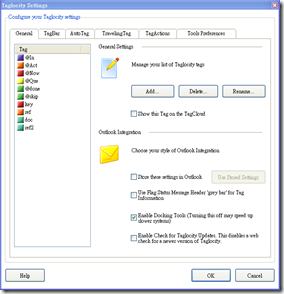
2009-02-16_220704

General 分頁 :

增加, 刪除, 或將標籤更名
2009-02-17_213048

TagBar 分頁 :

改變標籤排列的順序, 指定顏色,
也可以指定 TagBar 的標籤按鈕數目
2009-02-17_213114

TravelingTag 分頁 :

是否將標籤傳送給其他收件者 (出現鎖頭的是 PrivateTag, 出現地球的是 GlobalTag)
2009-02-17_213127

TagActions 分頁 :

這邊是重頭戲, 指定 TagActions  的標籤會出現魔術棒,

指定 @Now 時自動解除 @In, @Que, @done

也可以自動移動郵件, 設定工作, 安排約會...等
2009-02-17_213133

.

我設定的 TagActions 如下,

  • 指定 @Now 時自動解除 @In, @Que, @done
  • 指定 @Que 時自動解除 @In, @Now, @done
  • 指定 @done 時自動解除 @In, @Now, @Que
  • 指定 @skip 時自動解除 @In
  • 指定 @In 時不會解除其他標籤

這麼一來, @Now, @Que, @done 同時只會指定一個, 但是指定 @skip 並不會清掉這幾個 (避免誤動作), 而指定 @In 也不會清掉這幾個 (只是推回收件夾, 並沒有改變屬性)

** 要注意的是, TagActions 必須透過 Taglocity (也就是 TagBar, QuickTag, TagCloud) 來指定標籤才會動作

同時你可以選擇是否建立資料夾, 將郵件移到對應的 @Now, @Que, @done 等 ...
不過, 我並沒有建立實體資料夾, 而是使用了『Outlook 搜尋資料夾』, 使得含有@Now標籤的郵件自動出現在『@Now搜尋資料夾』(類似 Gmail 的概念) 。這麼做的好處是, 可以指定 @In 和 @Now 出現在同一個『搜尋資料夾』, 不需要在 @In 和 @Now 之間反覆切換就可以處理新收到的郵件。而且如果你習慣要依專案 (project) 將郵件收藏到實體資料夾, 也不會影響『搜尋資料夾』的效果。

如果覺得 @Now 的項目太多, 無法專注, 可以考慮再建立一個 @Act 在 @In 和 @Now 之間,

@Act 需要有產出, 或是時間 @Now 比更緊迫的項目,

.

Taglocity 的 TagCloud 提供一個浮動視窗, 讓你可以看到目前的郵件有那些標籤, 進而指定標籤。不過 TagCloud 會永遠浮在最上面 (也包括 Outlook 之外的其他程式上面), 而且顏色也沒有 TagBar 來得漂亮。所以我是將 TagBar 改成浮動模式來使用

TagCloud
2009-02-17_224406
TagBar

不過, 開啟之後的『個別郵件視窗』就是 TagCloud 可以大顯神通的的地方囉!! 
按下 crtl-shift-T 就可以叫出 TagCloud

image

.

今天先到這邊, 下集待續。

.


(...繼續閱讀.../...CONTINUE...)

2009年2月8日 星期日

Eucaly61 影音工具箱 1 -- 剪接, 轉檔

從2009年開始, 生活步調有了很大的改變 (這部份有機會再來說明)。為此, 上網時間驟減, 發文量也少了許多。

以下簡記最近所使用的影音工具, 希望在找出更多時間寫部落格之前, 至少還能產出一些『筆記風格』的簡記。

本文大網

  • 過去的作法 (DVD Decrypter, DGIndex, ChopperXP)
  • Any Video Converter Free -- 影音快速轉擋
  • Avidemux-- 影音快速剪接

.

過去的作法 (DVD Decrypter, DGIndex, ChopperXP)

之前, 為了將自己拍攝的 Hi-8 或是 錄影帶 轉成 光碟。研究了一套作法。

  • 將影片轉錄到 DVD 錄影機
  • 聯合幾個軟體, 將 DVD 錄影機 錄出來的片子擷取到電腦硬碟
  • 剪接, 轉檔成想要的格式

雖然我也有電視卡可以直接將影片轉錄到電腦硬碟, 但是比較之後還是 DVD 錄影機所錄製的品質較好。而且這樣也同時有了未經剪輯的毛片備份。

前後使用兩台 DVD 錄影機 錄出來的片子, 明明可以整張拷貝, 但拷到硬碟卻會檔案錯誤, ....。當時試出要聯合幾個軟體才能將這種頑強的DVD片 成功擷取到電腦硬碟。

當初的簡要筆記:

DVD Decrypter
* IFO mode
* VTS_01, PGC 1, 2, 3, ...

DGIndex
* open one or more *.vob
* set from/to point
* save project and demux video (m2v and ...)

ChopperXP
cut *.vob (need DirectX9)

至於轉檔的部份, 限於當時 (2004~2006) 的電腦效能, 其實也沒有太好的方法。

.

Any Video Converter Free -- 影音快速轉擋

最近找到的 Any Video Converter Free, 不僅可以轉換多種格式, 而且還能直接讀取上述那種頑強的 DVD 片裡面的 VOB 檔, 直接轉檔成 MP4 等格式, 不需要先將 VOB 轉存到硬碟才能處理。而且現在雙核心以上的電腦, 轉檔也不會太吃力, 320x240 轉 MP4 大約每秒可以處理 40~60 frame, 720x480 也還有 30 frame。

Any Video Converter Free 的使用, 請參考

還不知道 Any Video Converter Free 能否將幾個 VOB 檔案銜接起來轉檔 (因為 DVD 常常會存成好幾個 VOB 檔案)。目前, 我是全部轉成 MP4 之後, 再使用下面要介紹的 avidemux 來剪接。

目前測試的結果, 320x240 的影片, 可以縮減到 250kbps (影片 24 fps, 音軌 64kbps) 還維持不錯的品質, 但檔案大小只有 VCD 的四分之一。至於 720x480 的影片則還待仔細測試, 預估目標值是 700~1000kbps。

至於 Gizmo's - Best Free Audio / Video Format Conversion Program 列為第一名的 Super 目前無法下載。或許有機會還可以試試 Format Factory (海芋小站)。

.

Avidemux-- 影音快速剪接

之前使用的 SolveigMM AVI Trimmer 只能處理 AVI 檔, 所以又找來 Avidemux

這兩個軟體都能夠使用 direct stream copy 模式 飛快的剪接影音檔, 只是前者只能剪接 AVI, 而後者 Avidemux 則可以處理更多種格式, 並且進行相容的檔案格式轉換也不需重新壓縮 (例如: MP4<=>AVI) 。將格式相容的影片先後加到 Avidemux 則可以接合影片。

雖然 Avidemux 也可以轉檔, 但是它的 MP4 壓縮引擎不夠穩定, 而且也不能直接處理 CD 或 DVD 片上的影音 (因為處理MPEG檔案前, 會在同一目錄寫入一個索引檔)。

Avidemux 的使用, 請參考 :

.


(...繼續閱讀.../...CONTINUE...)

2009年1月12日 星期一

瞎鬧的打蛋實驗

從上次『沒打發的戚風蛋糕』之後, 就開始尋覓比價『電動打蛋器』。不過, 在買到『電動打蛋器』之前還是又試了兩次『瞎鬧的打蛋實驗』。

以下先介紹『打蛋實驗』, 最後再談談上網買『電動打蛋器』的經過。

.

電池攪拌器的打蛋實驗


嘗試將『電池攪拌器』改裝, 右邊是加上 一支叉子 的照片, (也請想像加上 兩支叉子 的樣子)。

電池攪拌器確實不夠力, 加上叉子的重量之後轉速明顯變慢, 很難期待它可以將蛋白打到發泡。
IMG_0181
 
後來, 還是用『沒改裝的電池攪拌器』, 調整攪拌頭的位置, 發現攪拌頭要有一部份外露在空氣中, 就有機會將蛋白打到發泡, 右邊的照片就是有黏性的發泡蛋白成果~~

只是, 這『戚風蛋糕#2』烤出來的蛋糕還是和第一次一樣, 有點像是『超級厚的鬆餅』, 或是『超大顆但沒有加餡的紅豆餅』, 而且冷卻之後嚴重縮水。

事後想來, 『電池攪拌器』的功率最多大概只有幾瓦,  比起插市電『電動打蛋器』的幾十到一百多瓦, 實在是小巫見大巫。

----也就是『工欲善其事, 必先利其器』
IMG_0182IMG_0184
沒有拍成品照片, 附了上次的成品照片給大家參考。 上次的成品照片

.

果汁機的打蛋實驗

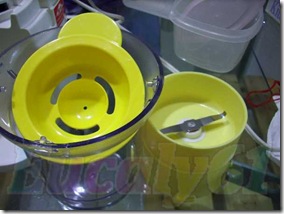
戚風蛋糕#3, 改用果汁機, 試了大小兩台果汁機, 包括它們的果汁杯和磨粉杯, 都無法將蛋白打到發泡。照這樣看來, 果汁機的轉速雖快, 但葉片形狀卻只能攪拌, 而無法發泡。

就好像『泡沫紅茶搖搖杯』靠的應該是那一層『氣孔』(沒查到正確名稱), 才能產生那麼多泡沫。

發現果汁機失敗之後, 改回用電池攪拌器補強, 但已經無法將蛋白糖水打到發泡。不管三七二十一, 還是加到麵泡機去攪拌, 烘烤。

當然還是沒成功, 但烤出的成品也只是和前兩次一樣『特別』而己, 並不會更糟。

IMG_0185 IMG_0186

『泡沫紅茶搖搖杯』的『氣孔』
IMG_0264

.

配方調整

戚風蛋糕#1 有點太甜, 所以減糖到 60g。蛋一盒10顆, 所以分成 3+3+4。....

不過這些調整似乎都和成功與否沒什麼關係, 只好期待『打動打蛋器』~~~

『戚風蛋糕』 陽光宅男的配方 戚風蛋糕#1 戚風蛋糕#2 戚風蛋糕#3
材料A        
蛋黃 4顆 3顆 3顆 4顆
細砂糖 40公克 40g 20g
鮮奶/奶粉 鮮奶60公克 奶粉加水90cc 奶粉加水60cc 奶粉加水60cc
油脂 沙拉油80公克 奶油50g, 切成1公分的小塊 奶油50g, 切成1公分的小塊 奶油50g, 切成1公分的小塊
材料B        
低筋麵粉 100公克 100g 100g 100g
材料C        
蛋白 4顆 3顆 3顆 4顆
細砂糖 70公克 70g 40g 60g
作法        
蛋白發泡 參見陽光宅男 電池攪拌器 電池攪拌器
(部份外露液面)
果汁機, 之後以電池攪拌器補強
蛋黃及麵粉   麵泡機攪拌 麵泡機攪拌 麵泡機攪拌
烘烤   麵泡機蛋糕功能 麵泡機蛋糕功能 麵泡機蛋糕功能

.

網購電動打蛋器


尋覓比價『電動打蛋器』的一開始, 先在大賣場看到幾種不同品牌, 功能幾乎一樣 (兩種攪拌棒, 五段功率) , 價位大約七百到一千多元。
HF-275_L1


後來在 R拍, Y拍, 用『打蛋』當關鍵字, 發現有$450的電動打蛋器, 但運費至少要$80。

此外, 還有另一種『手動食物攪拌器』, 大約$299~$450。

11081127521976_252_m

正在猶豫要買哪一種的同時, 繼續用『食物 攪拌』當關鍵字, 在 R拍, Y拍, Pchome線上購物, Yahoo購物中心, PChome商店街, Yahoo購物通, Google 搜尋, 發現大概就是 HF-235, HF-275 這兩個型號最便宜。

終於, 找到 $420 的含運刷卡價, 而且信用卡紅利每一千點折抵$60。也不想等到湊足另一個一千點了, 先折抵 $60 再說, 就這樣 $360 含運刷卡 敲定我的『電動打蛋器』。只是, 商品頁寫的是『五段式超高速攪拌機』, 難怪我一開始都沒找到, 還好最後的型號搜尋策略成功!!

.


(...繼續閱讀.../...CONTINUE...)