2008年12月24日 星期三

善用 Firefox 的 RSS 訂閱功能

Firefox 支援 RSS 訂閱功能, 可以幫助你知道目前網頁提供的 RSS 訂閱連結, 並且使用幾種常用的工具來訂閱。

如果你已經知道了, 請耐心往下看, 說不定可以溫故知新, 發現一些你所不知道的部份。

如果你還不知道 Firefox 的 RSS 訂閱功能, 當然更不能錯過囉~~

Firefox-RSS簡單的說, 只要網頁包含了 RSS 訂閱連結, 在 Firefox 網址列的右邊 就會出現 RSS 符號, 從這邊就可以很方便的訂閱 RSS 囉!!
2008-12-19_231232-more-feeds 如果目前的頁面有不只一個 RSS 訂閱連結, Firefox 還會全部列出來讓你選擇 ~~

.

Firefox 的 RSS 訂閱功能簡介

點選 網址列的右邊 的 RSS 符號, 就會看到下面的選項,

2008-12-19_134648

  • 第一行的下拉式選單, 可以選擇『即時書籤』, Bloglines, Google Reader, My Yahoo, 或者選擇應用程式來訂閱 RSS
  • 第二行則可以勾選使用指定的訂閱方式, 不會再每次詢問。

.

詳細的使用教學, 可以參考下面的介紹 :

RSS的訂閱已經可以利用「即時書籤」...,還多了些常用的RSS閱覽器哩!
可以在網址列按下 ... RSS的消息來源 ..., 接著,Firefox會開啟它的xml頁面 ...
... 如果再按下「立即訂閱鈕」前,勾選了「每次都使用即時書籤訂閱消息來源」的話,以後會直接利用「即時書籤」處理之。

選擇『即時書籤』,將『每次都使用即時書籤訂閱...』的選項勾起,以後就會省略選擇的步驟,直接跳出新增即時書籤的視窗

.

此外, 請特別注意, Firefox 提供的訂閱畫面 和 FeedBurner 提供的訂閱畫面的區別。
左邊 Firefox 提供的訂閱畫面才是這篇文章介紹的哦~~

Firefox 提供的訂閱畫面
-- 本機產生, 使用 Firefox 才會看得到
2008-12-19_211130-50
FeedBurner 提供的訂閱畫面
-- FeedBurner 產生的頁面
2008-12-19_210422-50

.

Firefox 的 RSS 訂閱功能設定

接下來, 可能會遇到的問題是, 如何改變 Firefox 預設的 RSS 訂閱行為? 也就是, 如果已經針對某種訂閱方式勾選了「每次都使用xxxx訂閱消息來源」, 要如何變更呢?

第一種方式, 可以到 Firefox 的『工具』=>『選項』....

如何更改火狐3.0預設的訂閱方式?
按『工具』裡的『選項』。

在『應用程式』分頁的最下面有三個RSS的小圖示,在『消息來源』的下拉式清單可以更改訂閱的方式(原先預設的選項是在Firefox中預覽),按『確定』,以後就會按照你所選的方式來執行。

.

第二種方式, 是到 Firefox 的後台

  • 在 Firefox 的網址列輸入 about:config
  • 按下『我發誓,我一定會小心的!』
  • 輸入篩選條件 feeds
  • 在 browser.feeds.handler 按 右鍵, 選『重設』, 它的值應該會變回 ask
  • 如果不放心的話, 可以把 browser.feeds.handler.default 和 browser.feeds.showFirstRunUI 也都『重設』

.

再來, 如果你習慣的訂閱方式沒有出現在 Firefox 的選單, 或許可以參考 Firefox 後台的幾個設定值, 上網去找答案。(我沒有實際試過)

  • browser.contentHandlers.auto.application ...
  • browser.contentHandlers.type.?. ...    (? 是一個數字)

.

最後補充一點, 聽說 Google Chrome 將來也會使用類似的方式來 支援 RSS 訂閱

Google公佈Chrome RSS支援說明文件
... 自動偵測RSS和Atom傳輸 ... 將在網址列顯示一個RSS圖像
... 當某人點入一個RSS傳輸連結,Chrome會顯示出該內容的瀏覽器格式版。內容之上會有一個「現在訂閱」的按鍵和下拉式選單,讓你選擇特定的閱讀軟體。

.


(...繼續閱讀.../...CONTINUE...)

2008年12月15日 星期一

Eucaly61 的 新版型 ---- 究竟『換湯』還是『換藥』?

每個人換新模版的狀況都不盡相同, 有人換得很順, 有人卻需要 砍掉重練 ....

至於我, 換模版不到兩天, 就發現有些功能的相容性太難追溯, 不如回復成原來的模版, 再設法把外觀換掉, 來個『換湯不換藥』(只改外觀) 還比較有把握。

前一篇介紹了『更換模版的參考資料』, 接下來說明改版的特色和過程

『換湯不換藥』的改版特色 :

  • TicTac 只改外觀, 變得和 Gadget 2.0 幾乎一樣
  • 用 色塊 來區隔標題, 並且不使用外部圖形, (參考 羊男 Gadget 2.0, )
  • 拿掉標題圖片, 縮小標題的總高度
  • 增加內文副標題 (h3, h4, h5) 的辨識度
  • 暫時維持兩欄式的自動欄寬
  • 自動隱藏 NaviBar, (同樣參考 羊男 Gadget 2.0)
  • 在最左邊加了『導覽列』的新功能

.

改版的過程 :

  • 原本打算從 Blogger 內建的 Denim 和 Rounders 選一個, 或者是綜合它們的特點
  • 真的嘗試的則是 羊男 Gadget 2.0 和 我的配色
  • 接下來陷入了『換湯兼換藥』v.s.『換湯不換藥』的抉擇
  • 另一個傷腦筋的問題是『側邊欄的寬度』和元件的排列方式
  • 最後還是決定 回復成原來的模版, 來個『換湯不換藥』(只改外觀)
  • 暫時維持兩欄式的自動欄寬, 稍後再決定要不要變成跨欄三欄式
  • 在最左邊加了『導覽列』的新功能

.

Blogger 內建的 Denim 和 Rounders

幾個月前, 很想效法某網友的版型, 但一直沒付諸行動, 這一拖居然連網址都忘了記錄在哪裡, (果然,『排好的事就要去做』), 所以只好另起爐灶。

這次, 原本打算從 Blogger 內建的 Denim 和 Rounders 選一個, 或者是綜合它們的特點 ---- Denim 用『色塊』來區隔標題, 而 Roundes 則是用『虛線』來區隔, (至於圓角倒不是我要的重點)。

不過, 這兩個模版都沒有真的拿來套用。

Denim

Rounders

2008-12-14_235945
2008-12-15_000607
2008-12-15_000135
 
2008-12-15_000839

.

羊男的 Gadget 2.0 和 我的配色

接著, 看到了羊男『進階三欄式』的 Gadget 2.0, 因為底下的特點, 就決定要使用了。

  • 兩欄/三欄互通
  • 不需使用外部圖形, (除了 Blogger 內定的 郵件/鉛筆 等)
  • 用『色塊』來區隔標題
  • 內建自動隱藏 NaviBar,
  • 內建繼續閱讀 <span class="fullpost">
  • 在 Archive 頁面與 Label 頁面當中,文章會自動收合成到剩下標題的模樣

其中『進階三欄式』指的是側邊欄的最上方有『橫欄』可以擺放寬度較寬的物件, 分成兩個側邊欄之後, 最後再收為一個欄位

如果不在跨欄內放入任何網頁元素, 就會變成單純的『三欄式』。或是只使用跨欄而成為『二欄式』, 這就達到了『兩欄/三欄互通』。
2-3


再來是修改配色和字體, 在 colorschemer (http://www.colorschemer.com/online.html) 配出右邊的 16 色,

字體則盡量改為原本習慣的大小 ....

2008-12-11_223851

.

『換湯兼換藥』v.s.『換湯不換藥』的抉擇

換了 Gadget 2.0 之後, 兩天下來, 完成了配色, 和大部份字體大小的調整, 卻發現有些功能的相容性太難追溯, 例如: 內嵌式的留言功能。既使把程式碼從舊模版複製到新模版, 內嵌式的留言功能還是無法使用。於是, 在繼續投入時間除錯之前, 我開始思考『新模版的風險與必要性』。

所以, 就陷入了『換湯兼換藥』v.s.『換湯不換藥』的抉擇。

Gadget 2.0 調整字體及配色之後 原本的 Gadget 2.0
2008-12-15_002056-25
2008-12-15_002439
2008-12-15_002949-25

.

側邊欄的寬度和元件的排列方式

另外還有一個讓我猶豫不決的理由, 原本版型的『自動寬度』, 是不是變成三欄之後也還要使用自動寛度呢?

  總寬度 主欄 側邊欄
原本的二欄式 750~950 73% (547~693) 27% (202~256)
轉換成三欄 950~1200 58% (550~696) 21% 兩個(200~252)
羊男三欄式   550 125 + 175

實際使用三欄式之後, 發現羊男設定的 550 + 125 + 175 不大符合我的習慣, 但一時又調不出適當的三欄寬度。

  • 希望的主欄寬度是 600~650px 左右,
  • 側邊欄則是 200~250px 比較理想,
  • 加起來至少有 600 + 200 + 200 = 1000px, 再考慮瀏覽器的邊框和捲軸, 1024 的螢幕剛好有點不夠。再打開瀏覽器的側邊欄, 或是使用 800 的螢幕, 就會變得更不方便 ....
  • 如果兩個側邊欄都是 200 左右, 跨欄 400px 的感覺似乎又太寛,
  • 如果要縮減其中一個側邊欄到 150 左右, 似乎只有『關於我』,『搜尋』,『追蹤者』, 『計數器』適合放在較窄的這一欄, 這又和另一個側邊欄的份量不是那麼平衡, 元件的排列順序也不是那麼容易處理 ....。

.

『換湯不換藥』(只改外觀)

最後還是決定 回復成原來的模版, 來個『換湯不換藥』---- 只改外觀

事後證明, 可以把原本的 TicTac 版型『外觀』, 改成和 Gadget 2.0 幾乎一樣, 就只差『進階三欄式』還沒有加進來。因為有 Firebug『神器』的幫忙, 大約只花了一個上午的時間。

2008-12-14_215129

新版型

舊版型

.

還有, 增加內文副標題 (h3, h4, h5) 的辨識度

h3 副標題

h4 章節

h5 小段落
2008-12-16_210423

.

加上『導覽列』

思考『側邊欄元件排列方式』的同時, 我也在想如果能 快速找到想看的側邊欄區塊, 那排列方式就不會有那麼大的影響 ---- 於是就去找了『導覽列』!!

參考 挖哩勒~胡說八道 和 lamueno, 加了『導覽列』的新功能。不過, 我改用文字式的按鈕, 再加上收合選單的功能, 目前還在小修之中。

2008-12-14_124026    
2008-12-14_124005
平時透明 滑鼠接近時顯現出來 也可以收合

.

需要的人請先參考 挖哩勒~胡說八道 的說明, 或是參考我的原始碼 

CSS 設定
.fixed_menu 到
* html .fixed_menu {position:absolute;}
<div class='fixed_menu' id='nav_menu'>
....
<h2><a href='#連結名稱' title='說明'>按鈕名稱</a></h2> </div></div>

這一段 (放在 <div id='content-wrapper'> 之前)
適當的地方加上 <a name='連結名稱'></a>

.

我還想要讓『導覽列』在螢幕寬度不夠時, 自動縮到側邊 (而不會遮住文章), 但還沒有成功。(嘗試寫程式在 <body> 的 onresize時, 判斷文章欄位的 offsetLeft, offsetWidth, ....)

接著, 或許在『導覽列』加上按鈕來跳到上/下篇文章, ....

.


(...繼續閱讀.../...CONTINUE...)

2008年12月14日 星期日

更換版型的參考資料分享

20081214_215448_thumb4

雖然有人說『為什麼改版一定要發文?』(muki)。

不過, 我還是覺得該 記錄一下到底改了什麼, 以及 分享其中的經驗, 而且說不定有的朋友只是看 RSS, 也該通知大家來看一下。

原本, 比較了幾個版型, 打算『換湯兼換藥』(外觀+功能) 之後, 再把功能逐一加上。

『換湯兼換藥』的 改版步驟 :

  • 找到理想的範本 (功能, 模版, 配色)
  • 備份舊模版及側邊欄小工具
  • 測試新模版
  • 更換模版 (側邊欄小工具可以保留哦!!)
  • 加上需要的功能

但是, 換模版不到兩天, 就發現有些功能的相容性太難追溯, 不如回復成原來的模版, 再設法把外觀換掉, 來個『換湯不換藥』(只改外觀) 還比較有把握。

至於『換湯不換藥』的步驟也大同小異, 同樣還是要備份以防萬一。

就這樣, 最後改版的結果有一大半沒有在當初的想像之中, 其中還包括一個新功能, 你看出來了嗎 ?

底下先簡介更換模版的參考資料, 下一篇再來說明這次改版的內容。

.

找到理想的範本 (功能, 模版, 配色)

功能

關於『Blogger 的功能擴充』, 可以參考底下幾個站 : (依字母筆劃排序)

.

模版

再來是『模版』, 可以請教 Google 大神, 或是套用 Blogger 內建的模版

.

配色

我選了 http://www.colorschemer.com/online.html, 指定一個基色, 可以配出 16 個相關色。
或者還可以參考下面的網頁 :

.

備份舊模版及側邊欄小工具

『備份舊模版』 就是在 Blogger 後台的 :

  • 版面配置 => 修改 HTML => 下載完整範本

至於, 『備份側邊欄小工具』就比較麻煩一些,

  • 逐一叫出 HTML 小工具, 再將內容全選轉貼到文字檔

放形浪High 介紹的『保住側邊欄(sidebar), 少花重覆工!』確實可以在更換模版時保留側邊欄小工具, 不過我覺得還是先手動備份一下比較保險。

.

測試新模版 / 更換新模版

除非很有把握, 否則會 建議先到 Blogger 後台另外開一個『測試的部落格』來測試新模版, 像我的 JavaScript Lab 02 和 Ticker Lab 01。此外, 這些『測試的部落格』也可以拿來練習小工具, 測試程式, 或是展示之用。

再提醒一次, 換上新模版的同時, 依照 放形浪High 介紹的『保住側邊欄(sidebar), 少花重覆工!』可以在更換模版時保留側邊欄小工具哦!!

修改模版的過程, 搭配 Firebug ---- 部落客『玩網頁』的『神器』可以增進效率。

『即時』編輯, 除錯, 觀察 網頁的 CSS, HTML, JavaScript。

和之前不斷的『修改 => 存檔 => 更新頁面 => 試誤 => 修改 => 存檔 => 更新頁面 => 再試誤 =>  ... 』, 比起來, 真的『快了不只十倍速』

.

調整側邊欄欄寛

經過測試, 有些側邊欄小工具可以自動調整欄寛

  • 不需特別調整 :
    • Blogger 內建的小工具 (關於我, 追蹤者, ...)
    • Google Reader 的分享項目
  • witdh 或 ww 可以設定為 auto : 
    • Google Friend Connect
    • FEEDJIT
  • 無法自動調整寛度:
    • MyBlogLog (ww 只能設為數字, 無法設為 auto)

.

導覽列


這次暫時只加了『導覽列』這個新功能, 參考 挖哩勒~胡說八道 和 lamueno 之後, 改成文字式的按鈕, 再加上收合選單的功能, 還需要再小修。

後續再來介紹細節。
2008-12-14_123552-corp_thumb[1]

.


(...繼續閱讀.../...CONTINUE...)

2008年12月7日 星期日

哆啦A夢鬆餅 與 擂茶蛋糕

有了『幸福家庭土司機』, 當然不能只做土司, 所以今天就去賣場採購材料。

原先要做『鬆餅』, 不過後來變成『哆啦A夢的鑼銅燒』

再來是『擂茶蛋糕』...

.

第一個登場的『鬆餅』用的是現成的『鬆餅粉』, 不過其實網路上也找得『鑼銅燒食譜』

鬆餅粉 300g $54
奶粉

2匙 (12g)

$2
雞蛋 3個 $12

.


麵包機只負責攪拌的工作, 因為沒有鬆餅機, 所以成型的部分要使用平底鍋來煎。

最困難的部份在掌握火候, 要讓表皮剛好在  1~2 分鐘轉為深咖啡色, 但又不會焦掉, 顏色太淺則又吃不出味道

IMG_9955
IMG_9956一開始忘了家裡有好用的『煎蛋器』可以幫助成型。等使用『煎蛋器』就好多了。 IMG_9957倒入麵糊大約到『煎蛋器』的三分之二高度, 等到明顯膨脹之後就可以翻面了

.

你看, 這個『鬆餅』, 是不是變成『哆啦A夢的鑼銅燒』了呢?

一包鬆餅粉, 大約可以煎出十來片鑼銅燒。

.

與麵糊、平底鍋一番折騰之後, 還是覺得秤好材料, 就直接在麵包機裡拌好麵團 (麵糊) 再自動烤好, 果然省事多了。

於是開始張羅『擂茶蛋糕』的材料, 除了擂茶粉, 其餘都是最近採買的。

IMG_9959

無鹽奶油 80g $30  
砂糖 100g $2.5  
雞蛋 3個 $12  
擂茶粉 1包    
低筋麵粉 180g $8  
泡打粉 7g $6 大約只加了6g
腰果和葡萄乾 50g    

.

IMG_9962 攪拌中的麵團 IMG_9964 加入腰果和葡萄乾
IMG_9969 一個半小時就有新鮮出爐的『擂茶蛋糕』  

IMG_9971

這次偷懶沒篩麵粉, 泡打粉也不確定份量夠不夠, 但大體上還算成功就是了。

.


(...繼續閱讀.../...CONTINUE...)

2008年12月6日 星期六

幸福家庭土司機

之前看了 LVCHEN 介紹的麵包機, 雖然有些嚮往, 但始終沒有付諸行動去詢價, 購買 ...

最近回老家一趟, 我媽說她買了一台麵包機要給我, 還連麵粉和酵母粉都買好了。我可是從沒和她提過麵包機這件事, 想來她是心疼兒子媳婦離家在外, 要是能自己自製土司, 應該會吃得比較放心。
有這樣慷慨貼心的媽 ---- 此其幸福之一。

.

於是, 我就這麼撿現成, 有了一台 Panasonic 的麵包機。所以關於麵包機的選購, 我也無法多做介紹, 請大家參考 LVCHEN 的文章好了。

.

研究了說明書, 再實際操作之後, 發現真是簡單得不得了。這麼說好了, 大概只比用電鍋煮飯來得複雜一些。

複雜的地方在於: 需要動用到『秤』和『量杯』, 還有材料的種類比較多。除此之外, 只要照份量把材料扔進去, 設定功能及預約時間, ....。
『下好離手』就可以等著享受新鮮出爐的家庭土司 ---- 此其幸福之二。

除了成品的土司之外, 看著幾種材料在簡單的機械運轉之後, 居然二十分鐘就抵得過不知怎麼樣才學得來的手揉麵團。
從此, 生活中常常可以欣賞這種神奇的過程, 還可以哄小孩 ---- 此其幸福之三。

.

Panasonic 說明書的建議配方如下:

高筋麵粉 250g $11 ~ $15  
奶油 10g $4 多放奶油可使土司變軟, 反之則變硬
砂糖 大2 (17g) $0.5  
奶粉 大1 (6g) $1 ~ $2  
鹽 小1 (5g) $0.15  
水 180ml   室溫超過25度, 可改放5度的冷水, 且份量減少10ml。
酵母粉 小1 (2.8g) $3  

其中, 大/小 指的是麵包機所附的量匙。也就是說, 只有麵粉要用『秤』的, 水要用『量杯』量, 其餘都是 大匙/小匙 各幾匙就解決了。

材料成本 $20 ~ $24, 但 口感絕對勝過外面買的大部份土司 !!

.


第一個自製的土司, 用的是只有 210g 的過期舊麵粉, 水配合減量為 150ml, 而奶油也還沒買, 所以外殼很硬, 但是裡面的口感還不錯。這一天, 還嘗試加了少量的『枸杞』。

試過家裡的麵包刀, 還是覺得用剪的比較好處理。

BIMG0133

BIMG0136


第二天, 買了奶油, 麵粉也回到正常的份量250g (一包500g, 分兩次) , 『烤色』調整成淡

暫時沒有加葡萄乾, 算是試驗說明書的原始配方的效果
BIMG0137

BIMG0140

.

第三天, 第四天, 調整奶油的和葡萄乾的份量, 愈來愈鬆軟可口囉 !!

IMG_9954

.


(...繼續閱讀.../...CONTINUE...)

2008年11月25日 星期二

20MB ~ 200MB 小型 Linux LiveCD 實測

經過一陣子暴力測試 , 終於去蕪存菁, 挑出幾個 20MB ~ 200MB 小型 Linux LiveCD 介紹給大家 :

distrowatch
半年排行
名稱 LiveCD 大小 硬體 中文 功能
12 Puppy 80~94MB 5 3~4 4
116 CDlinux 50MB 2.5 4 3.5
63 GeeXboX 18M 4 5 2
46 Parted Magic 30~50MB 2.5 無 2
38 SLAX /
Fanx (簡中)
189~213MB
4 4 4.5
75 PUD 256MB 3 5 3.5

27

tinyme 149~200MB
3.5 3 3

image

點選最左欄『半年排行』數字, 可以連到 distrowatch 的專頁, 介紹各 Linux 版本的特色, 網址, 版本資訊, 內附軟體 ... 等詳細資料。

其他資料 可以參考前一篇『小型 Linux LiveCD 大集合』。

.

.

測試的項目如下 :

  • 硬體支援: 主機板, 顯示, 音效, 網路, USB

測試下來, 就屬 Puppy Linux 的硬體相容性最好, 得到 5 分。

總計超過 15 種 Linux LiveCD 在 6 台 PC 上測試, 也就是反覆開機超過百次, 另外還要考慮『硬體與開機設定』以及『CDRW 燒錄品質』等因素, ....

測試的 6 台 PC (1台虛擬, 5台實體) 分別是 Virtual PC, P2 300MHz, K6-2-3D 300MHz (2台), Athlon 64X2 Dual, Celeron 1.7GHz。有時 開不了機 或是 顯示有問題, 就玩不下去了。有時則是音效或網路無法啟動。有時還需要指定解析度 (vga=XXX), vesa 模式, 或是 noreplace-paravirt (尤其是 Virtual PC) 才可以。關於 Virtual PC, 還可以參考 What Works and What Doesn't in Microsoft Virtual PC 2004

.

  • 中文支援: 中文檔名, 中文網頁, 中文字型, 輸入法

有完整中文介面的 GeeXboX, PUD 得到 5 分,
只有簡中或英文介面, 但繁中檔名和網頁都正確的 CDlinux, Fanx, 得到 4 分,
沒有完整中文介面的 tinyme, 或是沒有原生中文, 但可以一鍵中文化的 Puppy, 得到 3 分,

輸入法還沒測, 因為之後再安裝 gcin, oxim, scim 就可以了。

.

  • 必要功能: 上網, 影音播放, 檔案管理

真的不滿意的話, 其實也可以自己安裝 Firefox, mplayer, xine/gxine, ...。
雖然說自己安裝程式難免有些麻煩, 但總還是比解決 硬體 和 中文 支援來得容易一些。

值得一提的是, 既使像 GeeXboX, Parted Magic 這種專注於特定功能的 LiveCD, 還是有令人佩服的地方, 比如 GeeXboX 可以輕鬆設定 Web server, FTP server 的功能。而 Parted Magic 則內建 Firefox, 而且可以成功設定 WEP 密碼連上無線網路。

.

  • 容易上手: 使用介面 與 系統設定

這一項是最難測的, 因為有 JWM, IceWM, KDE, Gnome, Xfce, LXDE, Openbox 等視窗管理程式, 短時間之內很難找齊各種選項在選單裡面的不同位置, 更何況操作情境可以非常主觀, 青菜蘿蔔各有所好, 所以這一項不列入分數。

.

Puppy Linux -- 4.1.1 (2008-11-03), 4.1.0 (2008-10-06)

  • 硬體相容性最好
  • 功能完整
  • 一鍵安裝擴充套件
  • 無原生中文, 但有中文化的版本
Puppy-2008-11-21_104157

測試過的平台都可以正常使用 (其中部份在進入 X-Windows 時, 要選 Xvesa),

80~94MB 的 Puppy Linux 一點也不會輸給 200MB 左右的其他 Linux 版本。

官網 http://www.puppylinux.org/ 有許多資源, 例如:

中文化可以參考

字型部份參考 amtb 2008/6/4 14:51 的回應,
--
firefly字型 ...
輸入法則看 amtb
2008/11/7 16:59 的更新
-- 重新拿 gcin 1.4.2 的 source 在 puppy 環境下編譯打包出 pet 檔,
--
下載: gcin-1.4.2.pet
直接看 car7 2008/11/26 15:42 的總整理, 並將中文設定存回 CD
還有 amtb 打包的 pet 2008/11/27 23:14

.

CDlinux -- 0.6.2 (2008-10-10), 0.6.1 (2008-04-28)

  • 有完整中文介面, 而且繁中檔名和網頁都正確
  • 大小只有 50 MB
  • 硬體相容性不佳
  • 相份功能尚在強化中
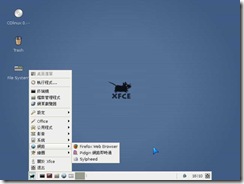
2008-11-24_161114 
** 這是 CDlinux 0.6.1 的擷圖, 
0.6.2, 桌面已經不是 Xfce 的老鼠, 而是 CDlinux 的 logo

如果非常介意檔案大小, CDlinux 是不錯的選擇, 因為它只有 50MB, 又有完整的中文介面。反觀, 其他 25~50MB 的 Linux 版本都各有缺點 (沒中文, 硬體相容性, 系統完成度 ...)

不過, 前提是你的平台恰好能正常使用 CDlinux, 因為它的硬體相容性並不好 (似乎主要是 K6-2-3D, 非 Intel 晶片組 或 記憶體不足 256MB 的問題)。再來, 還在 0.6.x 的版本, 也代表著 CDlinux 還在成長當中, 例如到了 0.6.2 才會自動掛載磁碟機, 這是 0.6.1 所沒有的功能。

.

GeeXboX -- 1.2-beta1 (2008-11-01), 1.1 (2007-07-01)

  • 完全適合舊電腦, 開機只要 1 分鐘左右, 就可以播放各種影音多媒體
  • 可以從光碟, 硬碟, 甚至 網路開機
  • 有中文介面, 並可辨識中文檔名
  • 可以透過 網路芳鄰 播放檔案
  • 有 Web Server, FTP Server 功能

詳細資料請見 :

.

Parted Magic -- 3.2RC2 (2008-11-25), 3.1 (2008-10-18)

  • 硬體相容性不佳
  • 磁碟分割、備份及還原
  • 也有 Firefox 可以上網
  • 可惜沒有中文化

Parted Magic 以磁碟分割工具,備份及還原工具為主 (類似 Ghost, Partition Magic 所做的事情), 不過它裡面也有 Firefox 可以上網(更多說明)。 硬體相容性不佳, 大約有一半的平台無法開機, 原因不明, 似乎是 320MB 以上才能開機成功。

如同前面提到的, Parted Magic 內建 Firefox, 而且可以成功設定 WEP 密碼連上無線網路。這一點, 讓我覺得驚奇。

** 官網如果失效, 可以改到這邊或這邊下載。

另外有一個 GParted (Gnome Partition Editor) 也有 LiveCD, 更是專注在磁碟分割, 完全沒有別的功能, 不過選單有中文。

distrowatch
半年排行
名稱 LiveCD 大小 硬體 中文 功能
46 Parted Magic 30~50MB 2.5 無 2
62 GParted 94MB 未測 4 1

.

SLAX -- 6.0.8 (2008-11-21) / Fanx -- 2.0 (2008-4-21)

  • 硬體相容性佳
  • 功能完整
  • 有簡中介面的 Fanx
Slax

SLAX 硬體相容性次佳, 只有 Celeron 1.7G 那一台 I/O Error 開不起來, 和另一台 K6-2-3D 音效無法啟動,

使用經驗與 Windows 最為接近,

想要 DIY 中文化, 可以參考 :

.

PUD -- 0.4.8.6 (2008-04-05)

  • 硬體相容性不佳
  • 功能完整, 但設定選項不足 
  • 完整繁中介面

PUD 由台灣網友 penk 所主導, 目前的主要問題是螢幕解析度, 更新率, 與 color-depth 的自動設定不理想, 而且找不到相關選項, 以致於有一半的平台無法正確選擇 1024x768 及 800x600 等常用的解析度。另有一台 K6-2-3D 似乎是 DMA 設定有誤 無法完成開機程序。

有興趣的人可以去給 penk 鼓勵一下, 請他幫忙解決這些問題。

.

tinyme -- 2008.1-beta1 (2008-11-10), 2008.0 (2008-05-24)

  • 系統穩定性不佳
  • 沒有中文介面, 但可以顯示繁中檔名及網頁, 不過字型並不漂亮
  • 沒有多媒體播放程式
TinyMe-2008-11-20_213457

tinyme 2008.0 版的問題是系統穩定性不佳, 常常執行幾個程式之後就會拖慢系統速度或沒有回應, 這一點到了 2008.1-beta1 似乎有所改善, 但畢竟是 beta 版, 連瀏覽器都被暫時拿掉 ....

.

其他補充

需要 小型 Linux 進一資訊可以參考以下網頁:

中文化則可以從 KNOPPIX中文交流網 開始

除了以上這些, 我還找一些同樣是 20MB ~ 200MB 小型 Linux LiveCD, 列表如下 :

其中, 大家可能會有興趣的是

  • DSL (DamnSmallLinux), 雖然排名和 Puppy 相近, 也有中文化的資料, 但是 DSL 的介面就像是 Windows 3.1 那種復古的感覺, ....
  • GoblinX (300M), GoblinX Mini (150M), GoblinX Micro (100M) 下載頁 
    [2008-11-30, 終於還是漏了一個 GoblinX, 看來也頗有潛力, 先補上連結, 還沒仔細測]
  • BasicLinux 下載檔只有 2.8M, (不過解出來還是 21 MB 左右), 使用 JWM, 感覺更為古老 ....
  • SliTaz 中文化的 SliTaz.tw, 看得到中文網頁, 但是看不到中文檔名 ....

.

distro watch
半年排行
名稱 LiveCD 大小 硬體 / 中文 / 功能
10 DSL Linux 50MB 4 / 無 / 3
  xPUD 24MB/LiveUSB 很多功能尚未實作完成
  BasicLinux 2.8MB ZIP (DOS 執行的硬碟版 及 軟碟版) 非 LiveCD
77 SliTaz
25MB
(peng 的繁中版本 SliTaz.tw)
4 / 2 / 3
87 Austrumi 93MB 2 / 無 / 未測
 

ariane

63MB 無法啟動 X window
  GParted 94MB 未測 / 4 / 1
  eMoviX, MoviX, MoviX2 待查 (有中文套件) 未測
  NimbleX 100~200MB 無中文,
和 Slax 非常雷同, 建議直接試SLAX / Fanx 就可以了
  antiX 200MB/400MB 未測
  Bonzai Linux 180MB
(Debian based)
未測, 2004之後沒再更新
  Feather Linux <128MB 功能不完整, 2005之後沒再更新
71 DeLi Linux 252MB 非 LiveCD

239

CAOS linux 130~2xxMB 需3xxMB 記憶體 才能跑 LiveCD

.


(...繼續閱讀.../...CONTINUE...)

2008年11月23日 星期日

GeeXboX 的 硬碟安裝

接續前一篇 GeeXboX LiveCD 讓舊電腦變成『豪華多媒體中心』, 介紹將 GeeXboX 安裝到硬碟的注意事項,

將 GeeXboX 安裝到硬碟開機, 會有下面的好處

  • 從 硬碟開機, 一般來說會比光碟開機來得快
  • 可以直接在硬碟上修改 GeeXboX 的設定, 而不用重燒 LiveCD

至於, 到底要不要安裝到硬碟, 我的建議是 :

  • 對安裝作業系統沒什麼經驗的人, 最好將 GeeXboX 安裝到一整顆空的硬碟。或者放棄這個念頭, 用 CDRW 片來燒錄 LiveCD 開機片, 就可以重覆修改開機設定。
  • 一般情況, 則可以選擇將 GeeXboX 安裝到硬碟中的『獨立分割區』, 不要與其他作業系統共用分割區 (partition)
  • 真的很有經驗的人, 才來考慮將 GeeXboX 安裝到硬碟中『現有的分割區』, 與其他作業系統共用同一個分割區 (partition)

老實說, 我挑戰第三種『其他作業系統共用同一個分割區』的經驗有點驚險, 才會有這樣的呼籲。

.

再來, 安裝到硬碟之後, 修改設定的方式也需要注意 :

  • 通常, 可以在 geexbox-generator 修改設定, 再看看 iso 目錄底下哪個檔案有改變, 例如: Web Server, FTP Server 在 /geexbox/etc/network 裡面的 HTTP_SERVER="yes" 與 FTP_SERVER="yes" 而 FTP 的帳號與密碼則在 /geebox/etc/ftp
  • 大部份的設定檔案, 安裝到硬碟之後都是 唯讀 (ReadOnly) 屬性, 修改之前要先取消唯讀
  • 有些檔案屬於 Linux 格式, 直接用 DOS 的 Edit 或 Windows 的 Notepad 修改, 可能會破壞檔案格式
  • 可以透過 FTP, 用 geexbox-generator 的 iso 目錄底下對應的設定檔, 覆蓋到 GeeXboX 電腦

.

實際安裝 GeeXboX 到硬碟之後, 大致可以歸納出 :

  • 以 GeeXboX LiveCD 安裝, 會強制將 Grub 裝在該分割區的啟動磁區
  • 不小心的話, 還會把 Grub 裝到 MBR
  • 直接把 GeeXboX LiveCD ISO 檔裡面的檔案, 或是光碟片上面的檔案 (就是 GeeXboX 那一整個目錄), 複製到硬碟, 將無法開機成功, 因為在光碟片上面有許多檔案是壓縮的型式
  • 比較相近的, 是 geexbox-generator 的 iso 目錄, 但還是缺少了一些檔案, 有些可以在其他目錄找到 (例如: i18n, themes), 有些則是新建的

昏了嗎 ? 那就準備一顆空的硬碟, 或是用 Virtual PC 多玩幾次安裝步驟, 之後再決定要不要往下看囉 ...

.

下面只列出幾個『關鍵步驟』,


在 LiveCD 的開機畫面, 輸入 install
2008-11-23_085808


如果不想修改分割表, 按 右方向鍵, 到 Quit
2008-11-23_090002


選擇安裝的分割區, 用的是 Linux 的表示方式
2008-11-23_071925-1

如果要保留那個分割區的資料, 記得選 no (不要 format)
2008-11-23_071936-1
不確定是在哪個步驟, Grub 已經被安裝到該分割區的啟動磁區, 只要把那個分割區設為啟動 (Active) 就可以, 再把 Grub 安裝到 MBR, 其實有點多餘 2008-11-23_090233

.

所以, 關鍵在於
(1) 選對分割區,
(2) 要不要保留那個分割區的資料,
(3) 強制將 Grub 裝在該分割區的啟動磁區是不是你想要的

像我, 雖然 C: 槽的資料保留下來了, 但還是不小心裝了兩份 Grub (一個在啟動磁區, 一個在 MBR)。依照網路上的『正解』, 用 Windows XP 修復主控台的 fixmbr 與 fixboot 指令, 分別移除掉兩份 Grub, 不過還是不能開機, 光碟開機 DOS 無法 DIR C: 槽, 但 XPE 光碟開機倒還是看得到 C: 槽資料。

還好那台電腦沒什麼重要資料, 所以最壞就是 C: 槽整個重練而已。後來試出兩個可行的解法, 分別和 Ghost 與 SPFDISK 有關, 不過解釋不清楚可能反而誤導大家, 而且也與 GeeXboX 離題, 所以就不在此討論。需要知道詳情的人再發問囉。

.

另外一個可能的安裝方式, 是把 geexbox-generator 的 iso 目錄自行複製到 GeeXboX 電腦, 設法補齊底下的檔案, (GeeXboX 那個目錄應該在根目錄), 再設法用 Grub 引導開機。不過, 我沒試成功就是了。

/geexbox/etc/mplayer/en.lang
/geexbox/etc/mplayer/zh_TW.lang

/geexbox/etc/lang
/geexbox/etc/lang.conf
/geexbox/etc/subfont
/geexbox/etc/theme.conf

/geexbox/usr/share/fonts/中文字型
/geexbox/usr/share/iconv/big5.cct
/geexbox/usr/share/mplayer/background.avi
/geexbox/usr/share/mplayer/help_zh_TW.txt
/geexbox/usr/share/grub-splash.xpm.gz

.


(...繼續閱讀.../...CONTINUE...)