2008年2月20日 星期三

[程式設計構想] 使用 EXCEL 巨集合併/比對/更新多種格式的通訊錄

在這個資訊時代, 我們將親友的連絡資料儲存在各種媒體

  • Outlook 等 郵件軟體 的 『連絡人』
  • EXCEL, WORD, 純文字, 或各種格式的檔案
  • SIM 卡 或 手機電話簿
  • PDA, 電子字典, 股票機 或 其他類似的電子產品

於是, 你可能有以下的困擾 :

  • 不確定每個地方的資料是否同步 ---- 雖然 PDA, 手機, 電子字典 ... 等, 大部份都有提供和電腦『同步連絡人』的方式, 但這些方式不見得都方便維護多種設備間的同步性, 除非這些資料全部都和 Outlook 的『連絡人』雙向同步。
  •  不確定如何合併/比對/更新資料 ---- 當你拿到更新的 EXCEL, WORD 等『連絡人』資料, (例如: 部門通訊錄, 或是同學會通訊錄), 該如何將這些資料合併/更新到 Outlook 或是 手機 呢? 還是真的只能逐筆『人工比對』呢?

.

一直沒有找到現成軟體可以解決這樣的問題, 所以找了一些資料, 準備開始將想了很久的構想, 寫成程式。

目前的準備資料 :

.

至於, 為何使用 EXCEL VB 巨集, 主要有以下原因

  • 不用另外安裝 VB, Visual C, 或 Delphi
  • 和 Outlook 的互動功能完整
  • 直接使用 EXCEL 表格, 不需要額外的資料庫
  • 如果, 真的寫出完整的功能, 則 EXCEL 表格將和 Outlook 連絡人同步, 就不定一要開 outlook 才能查資料, 另外, 也可以當成是備份。
  • 沒有使用 Outlook 時, 還是可以將通訊錄合併成 EXCEL 檔案,
    (如果使用 Outlook VB 巨集, 要回過頭來存取 EXCEL 表格, 反而不方便)

.


(...繼續閱讀.../...CONTINUE...)

[程式設計] RDTSC -- CPU 測速

因為工作上的需要, 在我的舊資料中找到 2004 年 寫的 RDTSC.EXE, 可以用來在 DOS 底下測量 CPU 時脈。

.

RDTSC 讀的是 CPU 內部的計數器 (counter), 這個計數器會隨著 CPU 的每一個時脈 (clock) 遞增, 所以將 RDTSC 與系統時間 (RTC, real time clock) 互相比對, 即可得知 CPU 時脈。此外, RDTSC 也可以拿來作高精度計時, 當年我就量過 印表機埠 (printer port) 在 SPP 模式底下的每次 I/O 動作大約要 2 us。

Pentium (含) 以後的 CPU 都支援 RDTSC, 而如果編譯器 (complier) 沒有支援時, 可用機械碼 0F31 代替, 再從 EAX, EDX (32 位元暫存器) 取回結果。此外, 純 DOS 底下的一般編譯器 (例如: Turbo C, Turbo Pascal ... 等) 不見得有支援 32 位元的暫存器, 可改用 Symantec C, Watcom C, Dev Pascal ... 等

.

此外, CpuSpeed.exe (CPU Speed - PHP, or Dos App, littleblackdog.com, 2003-03) 也可以測出 CPU 時脈, 但一時間找不到下載連結 ...

.

RDTSC.EXE 使用方式如下,

  • 將RDTSC.exe 與 CWSDPMI.exe 放在 DOS 開機底下的同一個子目錄
  • 執行 RDTSC.exe
    (不需要執行CWSDPMI.exe, 但如果缺少這個檔案, 則會出現 no DPMI 的錯誤)clip_image001

虛擬86模式 (中文 Wiki)

DPMI : DOS Protected Mode Interface - Wikipedia, the free encyclopedia

.

執行結果, (Virtual PC 底下 DOS 執行的擷圖)

  • 會先跑一次 20 cycle 然後再跑 2000 秒, 也可以按 ESC 結束
  • 右欄顯示『迴歸』計算出來的 CPU 頻率
    (在 Virtual PC 底下看到和 NB 實際一樣是 1.6G)
  • 當時用的似乎是 dev-Pascal (待查, http://www.bloodshed.net/devpascal.html ),
    如果確認之前如何compile, 則可以修改程式
    clip_image002
    clip_image003
    clip_image004

.

程式碼, (節錄)

....
type
    TTSC = comp;       { 8-byte (64-bit) long int }
    TCompHalf = record
        Lo, Hi: Longint;
    end;

Function GetTSC: TTSC; {$ifdef myUseInline} inline; {$endif} {assembler;}
var temp: TTSC;
Begin
    asm
            db $0F;
            db $31;
            mov TCompHalf(temp).Lo, EAX;
            mov TCompHalf(temp).Hi, EDX;
    end;
    GetTSC := temp;
end;

....

var
....

    Tsc0, Tsc1, Tsc2: TTSC;
    myT, myT0: TSystemTime;

begin

....
    Tsc0 := GetTsc;
    GetLocalTime(myT);
    t00 := TotalSec(myT); 
....

    while true do begin
....
        Tsc1 := GetTsc;
        GetLocalTime(myT);
        t1 := TotalSec(myT);
....
    end;
....
end.

.

其他範例程式 :

.

相關資料 :

00DE22B9   0FA2             CPUID

00DE22BB   0F31             RDTSC

00DE22BD   2B0424           SUB EAX,DWORD PTR SS:[ESP]

00DE22C0   83C4 04          ADD ESP,4

00DE22C3   3D 00000E00      CMP EAX,0E0000

00DE22C8   77 03            JA SHORT 0x90.00DE22CD

- 簡 - [ 轉為繁體網頁 ]

000012E7: 0F31 rdtsc 000012E9: 668BD8 mov ebx,eax ... This example assumes the system has booted DOS. ... mov ah, 09h ; Execute DOS print function ...
expert.csdn.net/Handler.ashx?id=3727239 - 63k - 頁庫存檔 - 類似網頁 - 加入筆記本

- 簡 - [ 轉為繁體網頁 ]

利用rdtsc 彙編指令可以得到CPU 內部定時器的值, 每經過一個CPU 週期, 這個定時器就加一。 如果在一段時間內數得CPU 的週期數, CPU工作頻率= 週期數/ 時間 ...
www.cppfans.com/articles/system/cpuspd_usdly.asp - 13k -

- 簡 - [ 轉為繁體網頁 ]

回覆於2005-10-30 21:17:46 得分0. inline unsigned __int64 GetCycleCount() { __asm _emit 0x0F __asm _emit 0x31 } 這個函數就是RDTSC,0f31是RDTSC的機器碼Top ...
topic.csdn.net/t/20051030/20/4360076.html - 26k - 頁庫存檔 - 類似網頁 - 加入筆記本

.


(...繼續閱讀.../...CONTINUE...)

2008年1月30日 星期三

Freeware - 免費軟體更新報 2008-01 -- 氣象一新

覺得再拖下去, 可能會拖到二月才開始寫這一篇, 所以就只簡單交代一下

.

終於, 我還是『正式』開始使用 Firefox 了。而且也決定了我的套件清單。至於 IE7 的罪狀, 請見 IE7 之『分頁錯誤』&『硬碟狂轉』 的說明。

  • PlainOldFavorites, IE Tab, Net Snippets Toolbar -- 在 Firefox 繼續使用 NetSnippets 的書籤資料, 並且和 IE 同步 (事實上是使用同一個資料夾) -- 完成度 95%
  • Secure Login -- Firefox 原本就有記錄網頁密碼的功能, 加上 Secure Login 則可以在同一網站選用兩組以上的使用者名稱和密碼 -- 完成度 70%
  • Drag de Go, Tab Mix Plus, IE Tab -- 延續 IE7+IE7ProAvant Browser 的使用經驗, 不需要再重新適應 -- 完成度 90%

.

NepSnippets 有 drag and drop 功能, 只要把『鏈結』拖到 NepSnippets Desktop Bar 就可以收錄捷徑, 而『選取範圍』或是『頁籤/Tab』也一樣可以拖放 到 NetSnippets, ...

需要在 IE 和 Firefox 之間使用同一套網頁剪貼資料庫的人, NepSnippets 是我推薦的首選。

.

  • MailStore -- 備份/同步/搜尋郵件...

這是一個很值得介紹的軟體, 幾個夢想很久的功能 : 備份/單向同步/搜尋郵件..., 它都作到了, 目前我是用來備份 Outlook 的郵件, 就不用去對付動輒上百 MB 的 PST 郵件檔。

免費好用的郵件備份軟體–MailStore,不但支援主流的Outlook、ThunderBird等郵件軟體,還支援了POP3/IMAP收件,也支援*NIX的mbox信箱檔案,相當方便喔!

.

  • Windows Live Writer

之前就介紹過, 現在澄清了 .NET Framework 2.0 不會對 系統資源 造成影響, 我這才算是開始使用 Windows Live Writer 正式版。

.

原本只是要在我的 NB 切換使用 Office2007 和 Office2003。不過, 這兩天我已經試過 :

  • 設定 256M 的 RAM 和 2G 硬碟 另外灌一個小 XP 和 Office2003,
  • 回味只能在 Win98 或甚至 DOS 底下跑的軟體,
  • 試試 Geexbox, Knoppix, Womp, XPE 等光碟開機 -- 不用燒光碟, 只要有 ISO 檔就夠了

.

.

  • Windows Desktop Search -- Microsoft Office 的好幫手

雖然 Copernic Desktop Search 或 Google Desktop Search 各有強項。但是, 論及與 Microsoft Office 的整合度, 還是 Windows Desktop Search 佔上風, 尤其是 Outlook 2007。

.

  • Locate32 -- 檔案搜尋輔助工具

  • 節錄自 toget

Locate32 是一款免費的檔案搜尋輔助工具,它能夠對使用者硬碟中的所有檔案建立資料庫,讓使用者在想要找尋檔案時,能夠在極短的時間內找到想要的資料,省卻你不少的麻煩。且在進行搜尋時,使用者還能夠對檔案的大小、日期等資料進行設定,讓你所找出來的檔案更容易符合你所想要的喔。

.


(...繼續閱讀.../...CONTINUE...)

Virtual PC 2007 -- 微軟的免費好物

Virtual PC 2007 的應用

  • 驗證 光碟/軟碟開機 -- 實體媒體 或 映象檔 皆可
  • 以不同 OS (含 Linux, OSX) 作你想做的事
  • 安裝 Office2007 之後, 另外建立一個 Office2003 的環境
  • 需要 Win98, DOS 時不用另外分割硬碟
  • 更多 ...

原本只是要在我的 NB (T2300 CPU, 1G RAM) 切換使用 Office2007 和 Office2003, 不過, 這兩天我已經試過 :

  • 設定 256M 的 RAM 和 2G 硬碟 另外灌一個小 XP 和 Office2003,
  • 回味只能在 Win98 或甚至 DOS 底下跑的軟體,
  • 試試 Geexbox, Knoppix, Womp, XPE 等光碟開機 -- 不用燒光碟, 只要有 ISO 檔就夠了

以下為綜合報導

原本「Virtual PC」跟「VMWare」一樣,都是要錢的付費軟體,不過自從微軟將Virtual PC買下之後,就突然變成免費軟體了,

本文共分三部份,請依照順序瀏覽。
一、安裝Microsoft Virtual PC軟體
二、在Virtual PC中建立新電腦
三、運行虛擬電腦、安裝作業系統

如果想在一台機器裡同時安裝多個(多種)作業系統,除了使用多重開機系統之外,透過虛擬機器軟體也是個不錯的方法。目前較為普遍使用的虛擬機器軟體有二種,一為VMWare,另一為微軟的Virtual PC

安裝 Virtual PC 2007

先上微軟網站Virtual PC 2007 download link,有 32 bit & 64 bit 兩種版本

.

在虛擬機器環境內若想與本機共用資料夾,需安裝額外程式。先啟動虛擬機器,選擇上方工具列『Action'-> 『Install or Update Virtual Machine Additions' ...

...,當滑鼠在VM中要切回原來的環境時,天阿,怎麼出不來!要怎麼讓滑鼠指標離開VM阿,救命阿,誰來救我的老鼠指標!!!

... 右邊的alt就能解放指標了,但對於新手,可能是欲哭無淚吧…

本篇就是要解決這個問題,...


(...繼續閱讀.../...CONTINUE...)

2008年1月26日 星期六

好久不見 Windows Live Writer

話說 2007-11-20 雖然從 beta 3 升級了 Windows Live Writer 正式版 (12.0.1366), 但沒幾天就因為『搶救系統資源』重灌了電腦, 而沒再繼續使用 WLW。事隔兩個月之後, 元凶 IE6/IE7 差不多算是找到了, 最近為了郵件備份軟體 MailStore, 我又再次安裝了 .NET Framework 2.0, 而 Zoundry Raven 則還在 alpha 之中, 所以我又把 WLW 請了回來。接下來, 如果沒有意外, 應該是 WLW 和 Zoundry Raven 兩者並用吧 !

.

這次的安裝過程

雖然用的是之前下載的同一個 WLinstaller.exe, 而且完裝好的版本也是 12.0.1366.1026, 但是安裝的過程卻比上次快了一些 (上次半個小時 → 這次 22分半), 不知道是不是因為這次是全新的安裝而不是從 beta3 升級 ?

.

以下藍色部份是這次的時間 :

版權聲明 (00:00:00),

(00:00:00)
wlw-001 
Live Search
MSN 首頁
安裝過程回報

這次總算說得很清楚, 不過我還是全部不裝
wlw-002
  wlw-003
  wlw-004
這個也說得很清楚, 問要裝哪些軟體,
不過我還是全部不裝

到這裡大約 3 分鐘 (00:03:00)

這次只花了 (00:01:30),
大概省掉移除舊版的 1分30秒
wlw-005
硬碟開始狂轉

這次沒仔細看 ...
wlw-006
又過了 3 分鐘, 綠色的進度快跑完了, 原以為可以好好讚賞它一下, 但是卻出現『抱歉,這可能較預期多花了一點時間,請再稍候幾分鐘。』綠色的進度『重頭來過』 ---- 真是典經 !!
(00:06:00)

這次沒仔細看 ...
WLW-2142
WLW-2143
又過了 8 分鐘的硬碟狂轉, 綠色的進度『重頭來過』不知幾次, 終於開始下載 (00:14:00)

同樣 (00:14:00), 已下載 46%
(上次只下載 11%)
WLW-2150
下載前 0-99% 花了 5 分鐘 (00:19:00)
這次是 (00:17:10)
WLW-2155
99% 到開始安裝卻又要 3 分鐘 (00:22:00)

這次是 (00:17:40), 
另外又省了 2分30秒

WLW-2158
同樣, 前面九成要 4 分鐘 (00:26:00)
這次是 (00:22:15)

後面那一丁點卻也要 3 分鐘 (00:29:00)
這次還省了 這 3分鐘
WLW-2202
WLW-2205


恭喜 !!  大功告成, 而且也沒偷偷帶什麼朋友來。到此, 剛好半個小時。(00:30:00)

這次是 (00:22:35)
Image013

紀念一下, 這次裝的版本是
12.0.1366.1026

完裝好的版本也是 12.0.1366.1026
Image014

.

聽說 Windows Live Writer 有更新, 所以上 Windows Update 去安裝更新, 另外又花了 26 分半, 而且後半段的 17分鐘還把我的 Firefox 整個鎖住 (雖然用的是 IE Tab), ... 早知道就等它自動更新就好了 ...

更新之後是 12.0.1367.1128

WLW-12-0-1367-1128-75

.

補充 : KB946058 -- Live Writer Windows 更新程式 (中文, 英文)

以草稿 Blogger weblogs 上不支援發行張貼 問題:
* 當您使用 Windows Live Writer 若要發行至 Blogger 查閱, 先前, 選項來張貼的草稿發佈至伺服器不支援。
* 這個更新程式可以讓選項來張貼的草稿發佈至伺服器。

: 問題 Null < Reference > 產品初始化時發生錯誤
* 有些客戶在產品初始化期間發生 「 Null 參考 」 錯誤。
* 此更新可避免這個錯誤。

.

相關文章

.

延伸閱讀

.

PS. 當然, 這一篇就是用 Windows Live Writer 寫的。
另外, WLW 自動存檔時, 前景似乎不會卡住了, 希望這個好現象能繼續維持下去。

.


(...繼續閱讀.../...CONTINUE...)

2008年1月14日 星期一

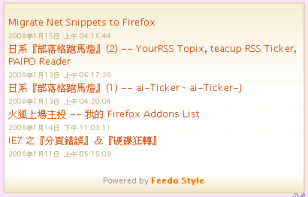
『部落格跑馬燈』(3) -- Feedo Style

這次要介紹的是

Feedo Style

.

我所介紹的『部落格跑馬燈』不見得全部都會放在 主站, 請到我的『聯播器』『跑馬燈』實驗室 參觀。

前情提要 :

日系『部落格跑馬燈』(1) -- ai-Ticker、ai-Ticker-J

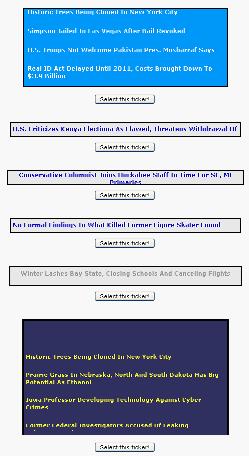
『聯播選台器』,『跑馬燈』,『輪播器』,『告示板』的關鍵字, 通通都和『Ticker』脫不了關係

使用 RSS Ticker 的注意事項

日系『部落格跑馬燈』(2) -- YourRSS Topix, teacup RSS Ticker, PAIPO Reader

.

Feedo Style -- http://www.feedostyle.com/

不需註冊的功能

  • 自訂視窗大小
  • 自訂字體大小
  • 1 個 RSS 來源
  • 5 則文章

註冊後的功能

  • 多個 RSS 來源
  • 更多則文章
  • 自訂文章摘要長度
  • 自訂視窗主題, 文字顏色
  • 是否顯示日期, 摘要, ... 等更多選項

安裝方式 (不註冊的版本)

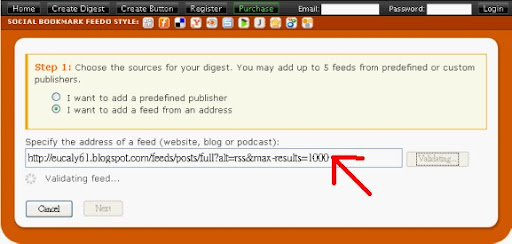
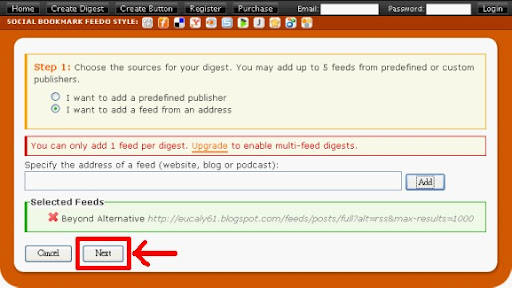
  • 輸入 RSS 網址

  • 未註冊前, 只能輸入 1 個 RSS 來源, 所以請選 Next, (否則就會看到錯誤訊息)

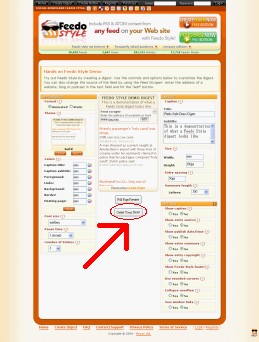
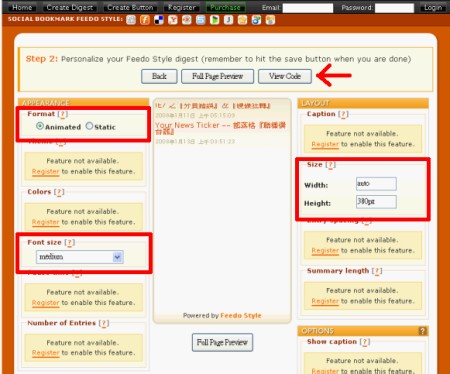
  • 未註冊前, 只能選擇動態/靜態, 以及修改視窗大小, 字體大小, 之後選 View Code,

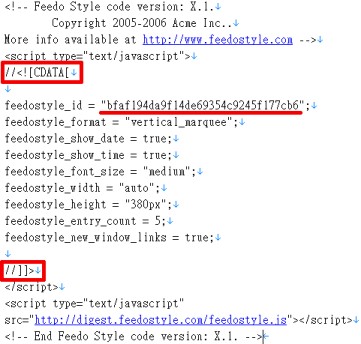
  • 如果安裝後有問題, 可以試著去掉下面框選的 CDATA
  • 此時也可以修改 長寬尺寸,
  • 但是未註冊前既使改了 feedostyle_entry_count 也還是只會出現 5 則文章
  • 此外, 代碼裡只有 hash code 而沒有 RSS 網址, 所以只能重新申請才能輸入不同的 RSS 網址

.

我還沒試過註冊後的狀況, 希望註冊過的人可以分享一下。

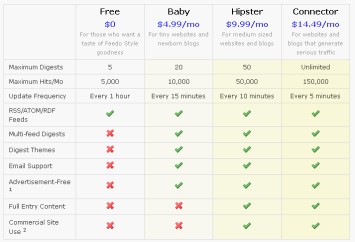
再來, Feedo Style 還有付費版可以選擇, 詳見 http://www.feedostyle.com/compare_plans.aspx

.

以下提供其他的選擇, 不過可惜不支援中文, 用得上的人請到下列網頁安裝, 其中幾個在我的『聯播器』『跑馬燈』實驗室也有動態展示

http://www.widgetbox.com/widget/rss-scrollbox (最多 3 個, RSS)

http://www.widgetbox.com/widget/rssscroller

http://www.widgetbox.com/widget/rss-scrolling-ticker

http://www.tickermyfeed.com/ 更多種, 可惜還是不支援中文

.

Powered by Zoundry Raven


(...繼續閱讀.../...CONTINUE...)

Migrate Net Snippets to Firefox

As title, I will focus on "How to Migrate (Port) NetSnippets to Firefox".

This post is translated from part of my previous post about my Firefox Extension List (http://eucaly61.blogspot.com/2008/01/firefox-addons-list.html, in Chinese).

中文讀者請移駕到 火狐上場主投 -- 我的 Firefox Addons List

.

NetSnippets is a software to Save and Organize your interested web contains.

NetSnippets' database is a simple directory structure contains web clips in "non-proprietary storage formats" -- web links as Windows native internet shortcut, and web pages as html files and separate image/photo files. This is very different from most other notes organizers such as Keynote, Evernote and Firefox Scrapbook extension.

Although discontinue the development and marketing since March 2007, NetSnippets is still my first choice for web snippets. Being a fan of NetSnippets for years, it even stocked me from switching to Firefox because I need a solution to migrate NetSnippets to Firefox. After 2 months study, I make it 90% perfect (with the help of some Firefox addons, PlainOldFavorites, IE Tab, Net Snippets Toolbar, plus NetSnippets Desktop Bar) and switch to Firefox in Jan 2008.

Thanks to the hint about the "drag and drop" capability of NetSnippets from Indroneel Das. Now I found it's 95% perfect in Firefox with NetSnippets Desktop Bar alone (5% for not integrated as Firefox side bar). Please see below for more details.

.

- Net Snippets Toolbar 1.0.5 and Net Snippets Desktop Bar

The integration of NetSnippets in Firefox is "far from perfect" as compared to that in IE (Internet Explorer). NetSnippets cannot work as a side bar in Firefox, you should launch NetSnippets Desktop Bar (a separated program window) instead. In such mode, only "Entire Page" and "Link to Page" (the link to current page) can be clipped by clicking the menu item of NetSnippets Desktop Bar. But the "drag and drop" capability of NetSnippets enables you to drag and drop "a link" within a Firefox web page to any folder in NetSnippets Desktop Bar, and " drag and drop" also works for "Selected text and images". Below is quoted from NepSnippets official page :

Capture text and graphics from anywhere into one location.

* Select text and images from a web page.

* Capture entire web pages.

* Simple drag-and-drop operation.

** NetSnippets discontinue the development and marketing since March 2007, but below links are still valid to download the main program and Firefox extension. Please notice that NetSnippets extension only works with Firefox 1.5, but there is a "workaround" as described below, or please try "Nightly Tester Tools". NetSnippets extension for Firefox provides a menu button to launch NetSnippets Desktop Bar directly from Firefox, and context menu (mouse right click) for clipping "Entire Page" or "Link to Page" to NetSnippets.

.

** workaround for NetSnippets extension to work with Firefox 2.0 or above

  • Modify install.rdf within netsnippets.xpi by below means
  • Rename *.xpi to *.zip and UNZIP files
  • find below in install.rdf
    <em:maxVersion>1.5.0.*</em:maxVersion>
  • change to
    <em:maxVersion>3.0.*</em:maxVersion>
  • ZIP files and Rename *.zip to *.xpi

More information about XPI, install.rdf as below :

.

- PlainOldFavorites 1.0

PlainOldFavorites is a Mozilla Firefox extension that allows you to use the Internet Explorer and Windows Favorites (IE My Favorites) directly from Firefox. This means, "IE My Favorites", "Firefox My Favorites", "NetSnippets" can be exactly the same thing (by setting NetSnippets Location to the same path as My Favorite.) This is very useful for those who switch between IE and Firefox frequently. However, "My favorites" can only work as menu item as Firefox but not a sidebar. In addition either "Firefox bookmark" or "ScrapBook" is still a different database from "My favorites".

FavoriteSync Firefox Extension could be an alternative, while it's official forum now recommended to use PlainOldFavorites instead.

They both enable you to access the same set of Favorites in both browsers. The difference is that while the FS FF extension syncs Favorites with Bookmarks, PlainOldFavorites makes the Favorites available as an extra menu in Firefox. The latter method is technically much less resource demanding due to the significant difference in underlying implementation of Favorites and Bookmarks. This fact has shown up to be so important that the FavoriteSync extension will not longer be supported and instead the PlainOldFavorites extension is strongly recommended.

.

- IE Tab

In a addition to open some IE only pages, IE Tab also help to enable NetSnippets context menu (right click) in nearly full capability (if the reload time for switching pages to IE Tab does not bother you too much). In other words, under IE Tab, you can use those IE-specific context menu (right click).

.

Powered by Zoundry Raven


(...繼續閱讀.../...CONTINUE...)

2008年1月12日 星期六

日系『部落格跑馬燈』(2) -- YourRSS Topix, teacup RSS Ticker, PAIPO Reader

這次要介紹的是

YourRSS BlogParts Topix

teacup RSS Ticker

PAIPO Reader (需註冊)

.

我所介紹的『部落格跑馬燈』不見得全部都會放在 主站, 請到我的『聯播器』『跑馬燈』實驗室 參觀。

前情提要 : 日系『部落格跑馬燈』(1) -- ai-Ticker、ai-Ticker-J

『聯播選台器』,『跑馬燈』,『輪播器』,『告示板』的關鍵字, 通通都和『Ticker』脫不了關係

使用 RSS Ticker 的注意事項

ai-Ticker-J -- 簡捷的『部落格跑馬燈』

ai-Ticker -- 活潑多樣的『部落格跑馬燈』

.

YourRSS BlogParts Topix -- http://yourrss.jp/blogparts/topix/srcmaker.html

  • 非常特別的字型, 但是只顯示文章標題
  • 長寬無法調整
  • 雖然一次一則, 但至少可以顯示上百則
  • 有些 RSS 來源要很慢才能顯示, 或根本不能顯示

安裝方式

YourRSS 主站 http://yourrss.jp/, 還提供輸入『部落格網址』查找『RSS網址』的功能

.

teacup RSS Ticker -- http://ticker.teacup.com/rss/about/index.php

  • 顯示文章標題, 內文摘要, 文章日期
  • 長寬無法調整 , 而且廣告的面積就佔去快一半
  • 最多 10 則
  • 有些 RSS 來源要很慢才能顯示, 或根本不能顯示

安裝方式

  • 點 Flash 上的『新規作成』, 會有彈出視窗 ....
  • teacup RSS Ticker (*°簡約*°, 2007-03-13) -- 同時介紹 Java 改 Embed 語法
  • RSS 播放器 (開水補給站, 2007-06-14)

.

另外 teacup 還提供一種靜態的 RSS 告示板, http://ticker.teacup.com/top_rss.php, 有直式與橫式, 可以顯示 3~5則, 記得要選 UTF-8 才能正確顯示哦 !!

.

PAIPO Reader

  • 440x40, 140x92, 162x39 三種尺寸
  • 只有 1 則? 又有廣告
  • 要註冊

註冊方式很哆嗦, 要先到 http://jugemkey.jp/ 開一個帳號 (需 e-mail 認證), 然後在 http://jugemkey.jp/ 那邊選擇開通 PAIPO Reader 使用權限, 最後再用同一組帳號密碼登錄到 http://paipo.jp/ ....。

以下是其他人的介紹, 好像比較適合當『聯播器』....

在日本發現 PAIPO READER 有提供免費的 FLASH RSS 標題閱讀器。而且提供大小可以符合 Windows Media Player 的大小,很適合使用在MSN Spaces中,最大的缺點就是對中文有輕微缺字的現象,還可以接受。

可以讀入備份好的opml檔,或自行輸入RSS Feed的位址,完成後就可以利用專屬網址去看訂閱Blog的最新文章。
按ティッカー,有3種款式Ticker可供選擇。
複製編碼,再貼到blog內,訂閱的網站的文章及連結就會顯示
缺點:不支援Atom的Feed,而且免費的,總是會出現些廣告

.

Powered by Zoundry Raven


(...繼續閱讀.../...CONTINUE...)

日系『部落格跑馬燈』(1) -- ai-Ticker、ai-Ticker-J

我所介紹的『部落格跑馬燈』不見得全部都會放在 主站, 請到我的『聯播器』『跑馬燈』實驗室 參觀。

在尋覓的過程中, 我發現以下的關鍵字 :

  • RSS ticker
  • RSS scroller
  • 上面兩個加上 "get widget"
  • 聯播器
  • 跑馬燈
  • RSSティッカー (日文的 RSS Ticker)
  • 日文的 RSSティッカー 加上 コード生成 (code 生成)

聯播選台器』, 或者是接下來要介紹的『跑馬燈』,『輪播器』,『告示板』, 通通都和『Ticker』脫不了關係, -- 至於什麼是『Ticker』, 中文解釋還不如圖解來得清楚 .... (話說, 有沒有『線上圖解字典』啊 ?)

Ticker -- (自動)收報機;股票行情指示器(或自動收錄器)

.

使用 RSS Ticker 的注意事項

  • 核心或程式語法, Flash, JavaScript ..., 在不同的部落格平台, 瀏覽器, 或作業系統, 可能會有不同的效果
  • 適用的場合? 適合放在文章內, 或是側邊欄 (sidebar) ? 除了 Flash, JavaScript ..., 等理由, 長寬尺寸也會影響適用場合
  • 可以自訂的程度? 尺寸, 底色, 字型, 標題, 內文摘要, 日期 ....
  • 是否需要註冊? 是否夾有廣告?
  • 支援的 RSS 數目? 有些只能輸入一個 RSS 位址, 有些可以輸入三個, 但是例如『聯播選台器』則幾乎沒有限制,
  • 支援的 RSS 格式? 有些非常挑食, 可能要很慢才能顯示, 或根本不能顯示, 這時可以改用 Feedburner, RSSMixer, Yahoo Pipes, Google Blog Search, Spolplex, .... 產生的 RSS 來試試,
  • 最多可以顯示幾則文章?
  • 速度?
  • 是否會相衝? 在同一個頁面放兩個以上的 RSS Ticker 是否會相衝? 可能是同一種 Ticker 或是 同一個站台提供的兩種 Ticker ....
  • 穩定性? 有些不見得每次載入頁面都能正確顯示, 不妨試著更新頁面
  • 是否支援中文? 英語系的『部落格跑馬燈』只有少部份支援中文 (這部份, 以後再介紹)。但是英語系的『靜態聯播器』則大多沒有問題。

至於, 日系的『部落格跑馬燈』幾乎都支援中文, 看到 RSS ティッカー 或是 RSS リーダー (RSS Ticker, RSS Reader) 就 賓果 囉!! 目前我找到的有 :

  • ai-Ticker、ai-Ticker-J
  • YourRSS BlogParts Topix
  • teacup RSS Ticker
  • PAIPO Reader (需註冊)

.

ai-Ticker-J -- 簡捷的『部落格跑馬燈』-- http://www.ai-line.co.jp/aiticker-j/

ai-Line 提供 JavaScript 的 ai-Ticker-J 雖然沒有那麼多變化, 但我用起來比較順手。它的特點如下 :

  • 純文字, 只有單行的型式
  • 可以自訂文字尺寸和顏色
  • 可以調整文字捲動的速度
  • 可以放在 文章內, 側邊欄, 或其他位置
  • 有些不見得每次載入頁面都能正確顯示, 尤其是放在 側邊欄 時比較不穩定
  • 無法顯示文章的正確日期

安裝方式, 請參見底下介紹 ai-Ticker 的鏈結

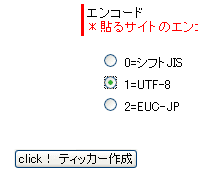
如果看到最右的 [ i ] 沒有出現, 就是沒有正確載入

有些 RSS 還可以看到文章內文

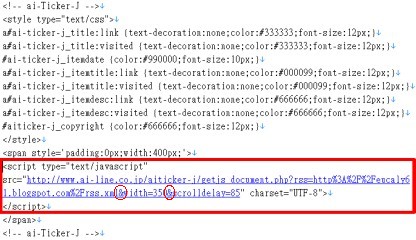
其實只要 javascript 那一段就可以, 如此會採用預設的文字尺寸和顏色, 如果放在模版內, 記得將 改成 &amp;

預定放在 主站 的 titlebar 底下

.

ai-Ticker -- 活潑多樣的『部落格跑馬燈』-- http://www.ai-line.co.jp/aiticker/

同樣由 ai-Line 所提供 Flash 的 ai-Ticker 就顯得活潑多變。它的特點如下 :

  • 有多種尺寸可以選擇 : 橫式 (468x30, 468x60, 234x30), 直式 (234x240, 120x240)
  • 單行或多行, 依尺寸而定
  • 每一種尺寸有多種靜態或動態的邊框
  • 有些 RSS 來源要很慢才能顯示, 或根本不能顯示 (就只看到 loading..)

.

ai-Ticker 安裝教學

468x30 468_30

468x60

234x30

234x240

120x240

.

下次將介紹其他的 日系『部落格跑馬燈』

.

Powered by Zoundry Raven

(...繼續閱讀.../...CONTINUE...)