2009年4月10日 星期五

[居家 DIY] 猜得到吹風機是怎麼修好的嗎?

IMG_9832 用了幾年的吹風機最近變得『很沒力』, 原本以為被女兒和兒子『使用過度』才掛點的。

但是研究之後, 發現可能只是『開關的問題』, 因為有時往『2速』那邊多推幾下就會正常一些。

.

雖然家裡還有其他吹風機, 但是出問題的這隻還是最好用的『主力』, 所以趁著今天拆開來看看, 說不定週末可以買到零件來維修。

我的計劃是週末買到零件 (例如: 開關) 就可以修好。

.

IMG_9835 兩年半前咬了頭髮進去時, 就知道只要拆一隻螺絲, 但當時要從公司其他部門借回來特殊的起子 IMG_9826 還好, 現在家裡已經有這種特殊的起子頭

.

IMG_9830 
拆開看到開關的構造

IMG_9827-1
仔細看, 發現開關其中一側的支撐座裂開了 (就是『2速』的那一側), 看來開關可能沒有壞, 反倒是要想其他辦法 ……

.

這時候你會 :

  • 想辦法塞緊一點, 先湊合著用
  • 用三秒膠或塑鋼土修補裂開的支撐座
  • 另外補強開關的固定 (例如: 把它拉向左側)
  • 機殼洞挖大一點, 讓撥桿可以再往右靠一點,
  • 買開關備品, 說不定是它壞了
  • 想個『鬼點子』……

.

三分鐘後 ……

IMG_9831 

這樣應該可以了, 準備組裝回去了……

等等, 倒底做了什麼? 這樣真的就可以了嗎?

……

組裝後, 試機, 大成功 !!

今晚老婆大人要洗頭, 馬上派上用場 ^_^

.

答案就在『照片中』

維修前 維修後

.

另一個提示, 還有一處要配合修改


維修前
  維修後

.


(...繼續閱讀.../...CONTINUE...)

2009年4月9日 星期四

解決 Firefox 為預設瀏覽器『找不到檔案或項目』的問題

今天同事告訴我, 他手邊的一個軟體, 在 Firefox 為預設瀏覽器時, 會出現『找不到檔案或項目』的問題, 但是 IE 為預設瀏覽器時則不會。

看到的錯誤訊息是這樣的

2009-04-09_185825

Windows 找不到檔案或項目 'C:\Program Files\Mozilla Firefox\firefox.exe" -requestPending -osint -url "%1'。請檢查鍵入的名稱是否正確,再試一次。要搜尋檔案,請按 [開始] 按鈕,然後按 [搜尋]。

.

設定預設瀏覽器的『系統登錄』(registry)

錯誤訊息中的雙引號『"』有點古怪, 看來是那個軟體呼叫 Firefox 的問題, 於是試著到『系統登錄』(registry) 找線索, 搜尋 firefox.exe 和 Mozilla Firefox\firefox.exe

HKEY_CURRENT_USER\Software\Clients\StartMenuInternet 這個機碼的值則是 firefox.exe ; 當預設瀏覽器改回 Internet Explorer (IE) 時, 會被清為空白。所以StartMenuInternet 這個機碼就是『預設瀏覽器』的『系統登錄』(registry)

此外, 發現下面幾個機碼的值都是『對稱的雙引號 "』
"C:\Program Files\Mozilla Firefox\firefox.exe" -requestPending -osint -url "%1"

  • HKEY_CLASSES_ROOT\FirefoxHTML\shell\open\command
  • HKEY_CLASSES_ROOT\FirefoxURL\shell\open\command
  • HKEY_CLASSES_ROOT\ftp\shell\open\command
  • HKEY_CLASSES_ROOT\http\shell\open\command
  • HKEY_CLASSES_ROOT\https\shell\open\command
  • HKEY_CURRENT_USER\Software\Classes\FirefoxHTML\shell\open\command
  • HKEY_CURRENT_USER\Software\Classes\FirefoxURL\shell\open\command
  • HKEY_CURRENT_USER\Software\Classes\ftp\shell\open\command
  • HKEY_CURRENT_USER\Software\Classes\http\shell\open\command
  • HKEY_CURRENT_USER\Software\Classes\https\shell\open\command
  • HKEY_LOCAL_MACHINE\SOFTWARE\Classes\FirefoxHTML\shell\open\command
  • HKEY_LOCAL_MACHINE\SOFTWARE\Classes\FirefoxURL\shell\open\command

.

Firefox 預設瀏覽器『找不到檔案或項目』的解決方法

依著直覺, 把 HKEY_CLASSES_ROOT\http\shell\open\command 這個機碼的值, 拿掉後半段, 改成 "C:\Program Files\Mozilla Firefox\firefox.exe" -requestPending -osint -url "%1" 

運氣很好, 那個軟體就可以正常呼叫 Firefox 了, 猜測是它自作主張把
"C:\Program Files\Mozilla Firefox\firefox.exe" -requestPending -osint -url "%1" 前後兩個雙引號『"』去掉, 才有這樣的問題。

至於 -requestPending -osint 這兩個命令列參數的說明, 可以看 mozilla 官網的說明。

clip_image002而在實作上, 最好將『系統登錄』備份下來,

  • 執行 regedit.exe
  • 找到
    HKEY_CLASSES_ROOT\http\shell\open\command
     
  • 右鍵 => 匯出 (備份原始值)
  • 修改機碼的值 成為
    "C:\Program Files\Mozilla Firefox\firefox.exe"
  • 右鍵 => 匯出 (儲存修改值)

如此, 就會有兩個 *.reg 可以雙擊切換機碼的值

.

弦外之音

  • 除了 HKEY_CLASSES_ROOT\http\shell\open\command 之外的其他的機碼 或許可以適用於別的軟體不相容的情形
  • 可以對 ftp / http / 本機html 指定不同的瀏覽器嗎?
  • HKEY_CURRENT_USER\Software\Microsoft\Windows\CurrentVersion\Explorer\FileExts\.htm
  • HKEY_CURRENT_USER\Software\Microsoft\Windows\CurrentVersion\Explorer\FileExts\.html
  • 這兩個機碼的值有 FirefoxHTML 和 firefox.exe (沒有完整路徑), 不確定使用的場合
  • 『免安裝』的 Firefox 路徑, 機碼是
    KEY_CLASSES_ROOT\Applications\firefox.exe\shell\open\command
    "E:\0Ubin\……\App\Firefox\firefox.exe" -requestPending -osint -url "%1"

.

同場加映 ---- GetWordDemo

那一串錯誤訊息, 無法框選文字, 有辦法複製嗎?

2009-04-09_185825

Windows 找不到檔案或項目 'C:\Program Files\Mozilla Firefox\firefox.exe" -requestPending -osint -url "%1'。請檢查鍵入的名稱是否正確,再試一次。要搜尋檔案,請按 [開始] 按鈕,然後按 [搜尋]。

答案是 GetWordDemo

.


(...繼續閱讀.../...CONTINUE...)

2009年4月8日 星期三

重裝電腦前的準備工作

重裝電腦前的準備工作, 大致上可以分為幾個方向

  • 備份驅動程式
  • 軟體清單 及 安裝片
  • 記錄各項設定
  • 備份個人檔案

.

備份驅動程式

  1. 找出購買硬體時, 隨附的驅動程式
  2. 在重裝之前將驅動程式備份下來

DriverMax

DoubleDriver

其他

.

或者, 查出相關硬體的型號, 再上網用力的找驅動程式吧 ……
(下面會介紹可以查出硬體的型號的工具軟體)

.

不過, 我比較好命, NB 『原廠還原』做的不錯, 不只『驅動程式』, 連『XP 作業系統』、『NB 附送的工具程式』, 全部都在還原之後一步到位了 !!

.

軟體清單 及 安裝片

在軟體方面會需要

  1. 軟體清單 及 優先順序
  2. 安裝片, 序號, 密碼
  3. 重要的安裝步驟或設定

.

電腦裡究竟裝了哪些軟體, 讓以下的好用工具幫我們把軟體清單儲存下來 :

WinAudit

CCleanr

其他

.

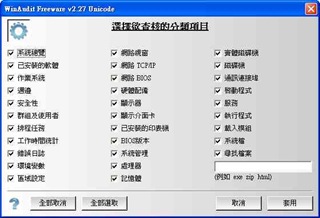
WinAudit 和 SIW, EVEREST 等功能類似, 但是我覺得它的選單更直覺:

2009-03-28_171127


  • 已安裝的軟體
  • 作業系統參數
  • 週邊硬體資訊
  • BIOS 版本及設定資訊
  • 執行中的程式
  • ……
  • WinAudit可以分析的項目相當細膩,另外也可以透過程式內的選項指令來指定挑選你想查核的項目,對於電腦DIY族或想瞭解電腦硬體資訊的人,這是個相當方便的工具,而軟體支援相當多的報告匯出方式,例如pdf, chm,txt,csv,htm,xml,甚至也可以用e-mail的方式寄出,或直接列印,相當彈性與方便。WinAudit的使用方式很簡單,開啟程式後,執行"查核"鈕,就能開始進行分析與檢測了。

    WinAudit 2.27 - 電腦系統偵測利器 (Minson, 中文化作者, 2007-10-08)

    或者也可以用 CCleaner, 雖然它的主要功能是用來清理硬碟中的垃圾, 因為 CCleaner 在『工具』那一頁, 不只可以反安裝, 同時也提供了 將目前安裝的軟體清單『儲存到文字檔』的功能

    .

    除此之外, 最好也檢查以下的目錄或功能表, 因為不見得所有軟體都會有安裝記錄,

    • c:\
    • c:\Program Files
    • c:\Documents and Settings\All Users\「開始」功能表
    • c:\Documents and Settings\xp帳號\「開始」功能表
    • %appdata%\Microsoft\Internet Explorer\Quick Launch
    • c:\Documents and Settings\xp帳號\桌面
    收集好的軟體清單, 可以再細分為幾個優先等級, 使得重新安裝時更有條理

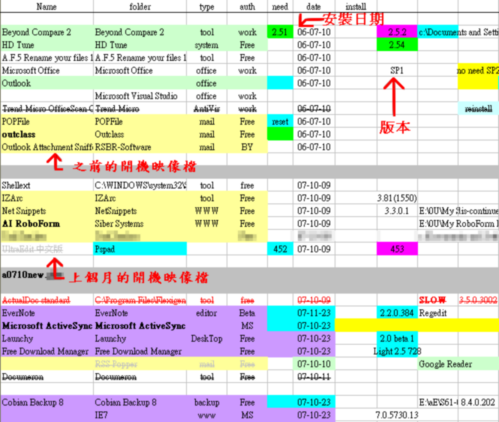
    而且養成習慣記錄下來的 軟體 安裝記錄, 也幫我追蹤每個軟體的狀態 (……, 版本是否需要更新, 安裝程式在哪裡, 安裝的注意事項, 設定檔如何回復, ....)
    2007-11

    優先等級越前面的, 越應該把安裝片 (或安裝程式) 準備好, 因為在電腦能夠安裝到有效率的工作環境之前, 時間是很寶貴的。而後面的順位就不用太介意, 真的找不到再上網下載也可以。

    列舉最近排出的優先等級, 來感受一下

    0. 驅動程式 驅動程式、XP 作業系統、NB 附送的工具程式
    1. 日常使用 / 輔助安裝流程
    • FastStone Capture
    • XnView
    • 7-Zip
    • IZArc
    • Outlook
    • POPFile
    • Outclass
    • Microsoft .NET Framework
    • Taglocity
    2. 日常使用 / 系統工具
    • Windows 桌面搜尋
    • Citeknet CHM IFilter (Beta)
    • Foxit PDF IFilter
    • Evernote
    • Net Snippets
    • Mozilla Firefox
    • Launchy
    • CrystalDiskInfo
    • Startup Delayer
    • QTTabBar, QTAddressBar
    3.
    • Windows Live Writer
    • Windows Internet Explorer 7
    • Shellext

    .

    記錄各項設定

    1. 開機磁碟可以整個備份到外接硬碟
    2. 找到個別程式是否有匯出設定的功能
    3. 或是抓下各程式設定的擷圖

    .

    如果無法將開機磁碟可以整個備份, 至少應該檢視以下目錄有無軟體的重要設定

    • c:\Documents and Settings\xp帳號\Application Data
    • c:\Documents and Settings\xp帳號\Local Settings
    • c:\Documents and Settings\All Users\Application Data
    • c:\Documents and Settings\All Users\Local Settings
    • c:\Program Files

    .

    到重要軟體找到是否有『匯出設定』的功能

    .

    如果以上都無法適用 (例如: 有些軟體的設定存放在『系統登錄檔』registry, 雖然可以用 regedit 匯出適當的『系統登錄檔』, 重裝之後再匯入, 但不見得適用於每個人。)

    就只好用『擷圖』的方式『拍下設定頁面』, 建議的軟體有 FSCapture, PicPick, Screen Captor 或是 Wink, 同樣利用前面提到的 軟體清單 及 優先順序, 來決定哪些是重要軟體。

    這也就是我把 FastStone Capture (記錄安裝流程及設定頁面)、XnView (查看之前的設定擷圖) 列為優先安裝的原因了

    例如, 我的 QTTabBar 設定頁面 像這樣子

    2009-03-24_092457 2009-03-24_092712
    2009-03-24_0927182009-03-24_092727 2009-03-24_092828

    .

    備份個人檔案

    既使平常使用時, 將 開機磁碟 (C:) 和 資料磁碟 (D:, E:, …) 分開, 但由於 Windows 的設計方式, 在『桌面』、『我的文件』難免都還是會有一些個人檔案。

    • c:\Documents and Settings\xp帳號\My document
    • c:\Documents and Settings\xp帳號\桌面
    • c:\Documents and Settings\xp帳號\Favorites    ( IE『我的最愛』)
    • c:\Documents and Settings\xp帳號\Recent    (最近文件的『捷徑』)

    .

    匯整一下可能需要查看或備份 C: 磁碟目錄, 但難免還是有例外。不放心的話, 建議 開機磁碟可以整個備份

    c:\

    c:\Program Files

    軟體目錄

    設定

    c:\Documents and Settings\All Users\「開始」功能表

    c:\Documents and Settings\All Users\桌面

    c:\Documents and Settings\xp帳號\「開始」功能表

    %appdata%\Microsoft\Internet Explorer\Quick Launch

    程式捷徑

    c:\Documents and Settings\xp帳號\桌面

    程式捷徑

    個人檔案

    c:\Documents and Settings\xp帳號\Application Data

    c:\Documents and Settings\xp帳號\Local Settings

    c:\Documents and Settings\All Users\Application Data

    c:\Documents and Settings\All Users\Local Settings

    設定

    c:\Documents and Settings\xp帳號\My document

    個人檔案

    c:\Documents and Settings\xp帳號\Favorites     IE『我的最愛』
    c:\Documents and Settings\xp帳號\Recent     文件的『捷徑』

    .

    延伸閱讀

    .


    (...繼續閱讀.../...CONTINUE...)

    2009年4月7日 星期二

    『沒有開始功能表』的 Windows 生活 (2) ---- 再探 Launchy, FARR

    從上一篇『沒有開始功能表』的 Windows 生活 (1) ---- 命令列自動完成, 桌面搜尋 開始, 試了幾天 Find and Run Robot (FARR) 之後, 又決定主攻 Launchy。底下就來分享這中間的心得吧。

    .

    Launchy 與 FARR 的不同

    目前發現 Launchy 與 FARR 的主要不同有 :


    Lanuchy

    FARR

    搜尋機制

    定時更新索引檔 即時搜尋 (無索引)

    搜尋字根

    幾乎沒有限制 (勝) 不連續字母的處理方式不同

    項目排序

    最常使用的在最前面 依指定的分數權重, 包括最常使用, 檔名, 副檔名, 資料夾 …… 等, 都可以計分

    起始畫面

    最後一筆搜尋結果 最近啟動的 9 個項目 (勝)

    由此可以看出, 雖然 Launchy 與 FARR 都是輸入字根來尋找目標, 但是在軟體設計上還是有很大的不同。而除了我標示 (勝) 的部份比較容易區分勝負之外, 其他的項目只能說是『不同』, 倒不一定誰比較好。

    .

    搜尋機制

    FARR does not index directories.  This means that all searches are conducted on the actual directory structure.

    Find And Run Robot (FARR) - Features You Should Know About

    FARR 採用 沒有索引檔的即時搜尋。好處是不需要定時更新索引檔而耗用系統資源, 而且永遠都可以找到最即時的資料。缺點就是遇到大而深的目錄結構會愈來愈吃力。不過只要執行過一次的項目則會留存記錄, 而在下次馬上找到。

    相對上,  Launchy 預設每 10 分鐘定時更新索引檔, 遇到大而深的目錄結構反而容易變成一直在更新索引檔而耗去太多系統資源。不確定我之前遇到的『太佔系統資源, 叫出快列捷的反應有時卡卡的』, 是不是這樣的問題。所以, 這次我把 Launchy 的定時更新索引檔設定為 120 分鐘 (2小時), 而且只鎖定在少數幾個資料夾, 狀況看來就好了許多, 但有時還是會有『叫出快列捷的反應有時卡卡的』的現象。

    我目前的 Lanuchy 搜尋資料夾

    c:\Documents and Settings\All Users\「開始」功能表
    c:\Documents and Settings\xp帳號\「開始」功能表
    %appdata%\Microsoft\Internet Explorer\Quick Launch
    c:\Documents and Settings\xp帳號\My Documents
    c:\Documents and Settings\xp帳號\Recent
    c:\Documents and Settings\xp帳號\桌面

    ** 雖然 FARR 有 locate32 plugin, 但並不是用來取代 FARR 原本的搜尋功能, 而是在 FARR 的介面底下, 多加了一個指令呼叫 locate32 來搜尋檔案。

    .

    搜尋字根

    以 Firefox 為例, Launchy 可以很直覺的鍵入 FF 來搜尋, 但是 FARR 則要鍵入 F F (兩個 F 中間有一個空格)。也就是說, FARR 對不連續字母的處理方式比較嚴格, 使用起來會比較不方便。

    .

    項目排序

    Launchy 最常使用的排在最前面, 以致於有時候會出現一些意外, 例如: 我每次都用 OL 叫出 Microsoft Office Outlook, 但當我打算用 FF 叫出 Firefox 時, 卻發現 Microsoft Office Outlook 跑到最前面了。

    而 FARR 依指定的分數權重, 包括最常使用, 檔名, 副檔名, 資料夾 …… 等, 都可以計分。這方面可以參考 超級起手式-兼具效率與彈性的程式啟動器FARR (簡睿, 2008-08-16) 的說明。

    .

    起始畫面

    當用組合鍵叫出快捷列時, Launchy 會顯示最後一筆搜尋結果, 而 FARR 則是顯示最近啟動的 9 個項目。比較起來, FARR 可以讓我們用最少按鍵就取用到經常使用的程式。

    .

    自訂關鍵字

    在『自訂關鍵字』方面, FARR 雖然有 Alias 的功能, 但我覺得那比較適合當成『功能群組』(用代碼叫出一組程式來讓你選), 而不是『別名』。

    而 Launchy 則有 異塵行者 提到的以下兩點 :

    Launchy 2.1.2 快捷列:最強快速啟動的完整優化指南, 電腦玩物, 2008-08-14

    • Launchy會計算你選擇的頻率次數來優化關鍵字的配對。
    • 到「Options」的﹝Plugins﹞→﹝Runner﹞裡面,用﹝+﹞新增一個執行指令,

    .

    除此之外, 我則是建議使用另一種『通用於 Launchy 與 FARR 的 自訂關鍵字』的方法。

    • 在 Launchy 與 FARR 的搜尋範圍內, 另外建一個『捷徑分身』取成想要的名字, 或直接將『捷徑本尊』改名

    像以下的情形都可以適用『自訂關鍵字』

    • 縮短學習曲線, 直接把 OL 加在 Outlook 之前, 把 FF 加在 Firefox 之前 ……
    • 沒有捷徑, 或只有中文捷徑, 例如: C:\WINDOWS\system32\taskmgr.exe , 記事本 (Notepad.exe) , 小算盤 (Calc.exe)
    • 從來都不記得程式的名字, 像 Pixillion Image Converter 是用來作『批次轉檔浮水印』的, 乾脆在最前面加上『water mark』……

    .

    加上這招『自訂關鍵字』之後, 真的達到 異塵行者 描述的境界

    異塵行者在 『沒有開始功能表』的 Windows 生活 (1) 的 回應 (2009-03-16)

    其實我自己使用Launchy以後,我就很少打開開始功能表了耶^^
    因為所有的程式或常用檔案、資料夾都可以直接用Launchy啟動就好

    .

    另一個選擇 ---- GDS (Google Desktop Search)

    在過程中, 還發現 GDS (Google Desktop Search) 也有 快捷列/快速啟動 的功能, 以下為原文的介紹 :

    * Application launcher
    Google Desktop indexes the shortcuts from the Start Menu, the services from Control Panel. To use Google Desktop only as a searchable Start Menu, disable all the options from "Search types". You should also select "Launch programs/files by default" in the "Quick find" section. Then press Ctrl twice and enter the first letters of the program in the quick search box.

    快速搜尋框

    您也可以用它來啟動應用程式,而不必瀏覽 [開始] 功能表;例如,您只要在 [快速搜尋框] 中輸入「wor」,並在顯示的搜尋結果中選擇「Microsoft Word」,即可啟動該程式。

    不過, Google Desktop Search 的輸入框很小, 而且只能搜尋『字頭』, 例如: Firefox 只能用 Fir… 搜尋, 無法用 fox 搜尋 (但是 Launchy 與 FARR 則可以)

    .

    參考資料

    .


    (...繼續閱讀.../...CONTINUE...)

    2009年4月3日 星期五

    兩隻左腳

    .

    之前訂了兩張『成長椅』要給女兒和兒子坐, 今天才去取貨

    .

    回家組裝, 看到第一張成長椅的零件, 讓我傻眼, 怎麼也無法組裝

    .

    BIMG0207

    .


    只好再把第二張的零件也從包裝拆出來, 研究一下『左腳是左腳, 右腳是右腳』
    BIMG0206


    組裝完成的第二張, 馬上派上用場
    BIMG0208


    回頭確認第一張成長椅的零件 ……
    IMG_9803


    真的『買到兩隻左腳』
    IMG_9802

    .


    (...繼續閱讀.../...CONTINUE...)

    2009年4月2日 星期四

    如何避免 TiddlyWiki 變慢

    TiddlyWiki 簡介

    簡單的說, TiddlyWiki 是『用單一個 HTML 檔 實現的 Wiki』, 不需要安裝任何程式, 只要有『瀏覽器』就可以 檢視, 編輯, 回存 Wiki。

    TiddlyWiki …… 是一個網頁(一個內含CSS+JavaScript的html檔)……,檔案本身同時是程式,也是資訊儲存的地方。你可以寫入、修改、刪除、設定密碼、增加外掛以產生新功能 ……

    所有這些事情都在這個檔案上完成。程式也是這個檔,你寫的內容也存回這個檔(尾部),因此你可以一個檔走天下,備份、移動、散佈,全部變得非常簡單。

    值得注意的 TiddlyWiki 新發展 (老貓, 2007-02-12)

    .

    TiddlyWiki 參考資料

    .

    如何避免 TiddlyWiki 變慢

    2007-07 開始用 TiddlyWiki 製作每週的會議記錄, 從一開始的 500KB (TiddlyWiki 本身的 320KB 再加上外掛), 累積到現在 710KB 大約一百多篇 文章 (tiddler), 漸漸覺得 TiddlyWiki 有變慢的跡象, 主要發生在兩種情境 :

    • 瀏覽器一開始載入 TiddlyWiki 的 HTML 檔案
    • 編輯或新增任何一篇 文章 (tiddler)

    .

    上網搜尋關鍵字 TiddlyWiki Slow 之後, 發現兩篇文章 :

    這兩篇文章的重點大致相同, 由此可知確實有人遇到『TiddlyWiki 變慢』的問題, 而且也已經有公認的解決之道。

    經過實驗, 我會建議採用下面兩種作法 :

    • 關閉『動畫顯示』
    • 不要顯示『最近更新』

    .

    2009-04-02_175048 關閉『動畫顯示』---- disabling animations

    『動畫顯示』的開關, 在 TiddlyWiki 右側邊欄的『偏好設定』, 而這一項也是我從一開始使用 TiddlyWiki 就採用的作法。

    只是, 所有『偏好設定』都是存放在『瀏覽器的 Cookie』---- 包括『動畫顯示』在內 ----, 所以 換了一台電腦 或是 同一台電腦的不同瀏覽器, 或是 Cookie 遺失, 就得要再重新設定一次。

    目前還在尋找『儲存在檔案裡頭』的『永遠關閉動畫顯示』 的設定, 以便一勞永逸。

    .

    不要顯示『最近更新』

    『最近更新』也在 TiddlyWiki 的右側邊欄, 它會顯示依修訂日期排序的文章列表。而叫它『最近更新』其實有點『名不符實』, 因為它顯示的其實是依修訂日期排序的『所有文章列表』, 所以當文章數量變多時, 這個『最近更新』就會變成一條巨龍, 而且是『一條動態更新的巨龍』。不僅瀏覽器一開始載入 HTML 檔案時, 需要花不少時間撈出資料來排序出這一條巨龍; 而且編輯或新增任何一篇文章 (tiddler) 時, 也同樣要花時間來『動態更新這一條巨龍』。

    所以, 前面提到那兩篇文章的建議都是『不要顯示最近更新』。而在作法上又可以細分成下面幾種 :

    • 直接把『最近更新』和『全部』從右側邊欄拿掉
    • 改變右側邊欄的排序, 使得一般場合顯示『預設文章』或其他內容
    • 將右側邊欄的下半部『收合起來』, 需要時再打開 (詳情見 Tips for speeding … 的最末段)

    .

    比較 TiddlyWiki  載入內容的時間

    2009-04-02_170619-1為了比較每一種作法的改善幅度, 我依照 How big can my file get … ? 的說明, 打開後台選項, 讓 TiddlyWiki 顯示載入內容所花的時間

    • 從右側邊欄的『偏好設定』開始,
    • 點選『偏好設定』最下面的『進階選項』
    • 勾選 選項表格 下方的『顯示未知選項』
    • 勾選 chkDisplayInstrumentation

    ** 請留意這個設定是存放在『瀏覽器的 Cookie』 , 所以改了設定之後, 不一定要存檔, 只要關閉目前的 TiddlyWiki, 下次就會在右上角看到載入內容所花的時間,

    => 由測試結果可以得知 :

    • 『最近更新』、『全部』、『分類』和『預設文章』都是 動態文章, 都需要一些額外的處理時間, 只是『分類』和『預設文章』內容較少, 所需的時間也比較少。
    • 這些動態文章只有顯示的時候才會佔用時間, 所以它們只要不是預設顯示即可, 不一定要從右側邊欄刪除
    • 如果以縮短載入時間為目的, 最好的方法是在右側邊欄的下半部顯示『靜態文章』或『收合起來』

    (1) 顯示『最近更新』(原始)

    (2) 顯示『分類』

      直接把『最近更新』和『全部』從右側邊欄拿掉
  • LoadShadows 4 ms
  • LoadFromDiv 402 ms
  • LoadPlugins 146 ms
  • Notify 929 ms
  • Restart 1223 ms
  • Macro init 0 ms
  • Total: 2720 ms
  • LoadShadows 6 ms
  • LoadFromDiv 407 ms
  • LoadPlugins 140 ms
  • Notify 600 ms
  • Restart 778 ms
  • Macro init 0 ms
  • Total: 1947 ms
  • .

    (3) 顯示『預設文章』

    (4) 顯示『靜態說明』

    保留『最近更新』和『全部』, 但是調換頁籤的順序, 讓載入時顯示『預設文章』 同左, 但是載入時顯示另外增加的『靜態說明』
  • LoadShadows 5 ms
  • LoadFromDiv 406 ms
  • LoadPlugins 144 ms
  • Notify 329 ms
  • Restart 508 ms
  • Macro init 0 ms
  • Total: 1408 ms
    • LoadShadows 5 ms
    • LoadFromDiv 411 ms
    • LoadPlugins 150 ms
    • Notify 280 ms
    • Restart 440 ms
    • Macro init 0 ms
    • Total: 1302 ms

    .

    (1) 原始的 SideBarTabs 如下

    SideBarTabs :
    <<tabs txtMainTab "最近更新" "依更新日期排序" TabTimeline "全部" "所有文章" TabAll "分類" "所有標籤" TabTags "更多" "其他" TabMore>>

    (2) 直接把『最近更新』和『全部』從右側邊欄拿掉 => 讓載入時顯示『分類』。
    ** 因為『分類』也是動態文章, 但內容較少, 所以稍省了一點時間。

    SideBarTabs :
    <<tabs txtMainTab "分類" "所有標籤" TabTags "更多" "其他" TabMore>>

    (3) 保留『最近更新』和『全部』, 但是調換頁籤的順序 => 讓載入時顯示『預設文章』。
    ** 『預設文章』(『shadowed tiddler tab』或『Shadow Tiddlers』) 同樣還是動態文章, 但內容更少, 所以又再省了一點時間。

    SideBarTabs :
    <<tabs txtMainTab "更多" "其他" TabMore "最近更新" "依更新日期排序" TabTimeline "全部" "所有文章" TabAll "分類" "所有標籤" TabTags>>

    (4) 同(3), 但是載入時顯示另外增加的『靜態說明』
    ** "管理" 和前面的 "更多" 是同一個分頁, 被移到最前面當作預設的分頁, 叫它 "更多" 有點怪, 於是改名。另外再到 TabMore 增加一個『靜態說明』頁。

    SideBarTabs :
    <<tabs txtMainTab "管理" "管理文章" TabMore "最近更新" "依更新日期排序" TabTimeline "全部" "所有文章" TabAll "分類" "所有標籤" TabTags>>

    TabMore :
    <<tabs txtMoreTab "說明" "參考資料" TW_HELP "未完成" "內容空白的文章" TabMoreMissing "未引用" "未被引用的文章" TabMoreOrphans "預設文章" "已預設內容的隱藏文章" TabMoreShadowed>>

    .

    加速 TiddlyWiki 運作的其他選項

    底下還有其他 加速 TiddlyWiki 運作 的選項, 但『不見得適用於每一個人』就是了 ……

    調整使用的套件 (plugin)

    開啟『預設文章』- PluginManager, 可以看到每個 plugin 的大小和載入時間, 再依此調整使用的套件。在我自己這邊, plugin 載入時間 都在 0 ~ 5ms, 所以下面提到的『使用外部 js 檔的方式安裝套件』, 看來就沒有這麼迫切的需求。

    文件體積822K,變得特慢

    2.移除非必要套件、盡可能使用外部 js 檔的方式安裝套件
    於 MarkupPostBody 宣告欲載入的套件:
    <script type="text/javascript" src="/pathto/YourPlugins.js"></script>

    .

    調整存檔方式

    偏好設定的『儲存備份』和『自動存檔』這兩項, 也會影響 TiddlyWiki 運作的效能, 但和『文件保全』比起來如何取捨, 就沒有一定的答案了。

    .


    (...繼續閱讀.../...CONTINUE...)

    2009年4月1日 星期三

    Virtual PC 2007 安裝及進階使用

    前情提要 : Virtual PC 2007 -- 微軟的免費好物

    此次新增教學

    • 安裝 Virtual PC 2007 (及中文化)
    • 新增已存在的 Virtual PC (*.vmc 檔)
    • 檢查『虛擬硬碟 *.vhd 的位置』 , 『記憶體大小』
    • 決定是否使用『還原磁片』
    • 設定 虛擬電腦與本機的『共用資料夾』

    .

    安裝 Virtual PC 2007

    .

    中文化 (非必需)


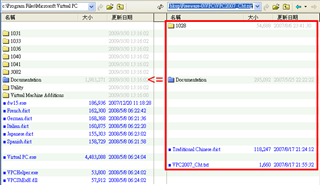
    將 VPC2007_Cht.zip 解到 c:\Program Files\Microsoft Virtual PC
    2009-03-30_131738-1


    第一次執行 Virtual PC 2007 直接按『Cancel』
    2009-03-30_131932


    File => Options
    2009-03-30_131946


    Language =>
    Traditional Chinese

    下次執行  Virtual PC 2007 即可看到中文介面
    2009-03-30_132000-1

    .

    新增已存在的 Virtual PC


    新建虛擬電腦精靈
    2009-03-30_132018


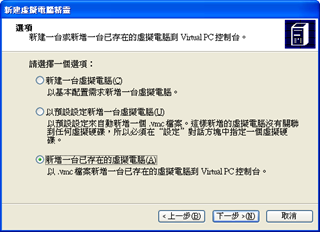
    新增一台已存在的虛擬電腦
    2009-03-30_132025


    指定 *.vmc 檔 的位置
    2009-03-30_132039


    檢查 :

    • 虛擬硬碟的位置
    • 記憶體大小

    => 確定

    2009-03-30_132051-1


    => 啟動虛擬電腦

    2009-03-30_155338

    .

    問題排除


    記憶體不足的訊息

    2009-03-30_132130


    虛擬硬碟的位置有誤的訊息

    2009-03-30_132226

    .

    設定還原磁片


    開啟『還原磁片』的功能時, 應注意在『虛擬機器』 *.vmc 檔的同一個目錄保留足夠的硬碟空間給『還原磁片』
    2009-03-30_134558-1

    如果移除『虛擬機器』與『虛擬硬碟』的關聯, 則『還原磁片』將被刪除
    2009-03-30_134224

    『虛擬機器』關機時, 會提示如何處理『還原磁片』

    (1) 套用更改到虛擬硬碟
    => 合併變更到 *.vhd 檔 (無法復原)
    2009-03-30_160155
    (2) 儲存還原磁片更改
    => 另存為差異檔 *.vud (和 *.vmc 同一個目錄), 
    **『虛擬硬碟』的本尊 *.vhd 檔 維持不變
    2009-03-30_160230-1
    (3) 刪除還原磁片更改
    => 刪除 *.vud 不留下任何變更,
    **『虛擬硬碟』的本尊 *.vhd 檔 維持不變
    2009-03-30_160235-1

    .

    2009-03-30_133313-1


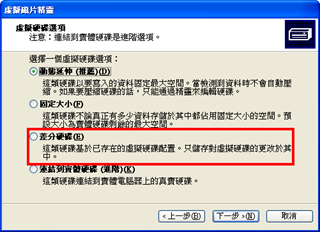
    • 另外有一種『差分硬碟』的型式, 和『還原磁片』雷同,
    • 兩者的主要差異在於『還原磁片與虛擬機器的關聯不能中斷』

    .

    虛擬電腦與本機的『共用資料夾』


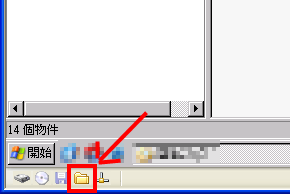
    在 左下角 的 資料夾圖示 按右鍵
    =>『管理共用資料夾』
    2009-03-30_134524--1


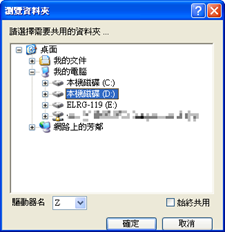
    選擇 本機資料夾, 以及是否永遠共用
    2009-03-30_134550


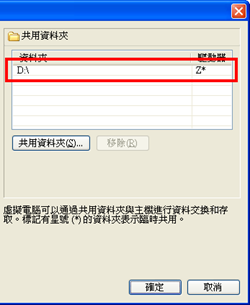
    確認 共用資料夾 設定
    2009-03-30_134558-2

    .


    (...繼續閱讀.../...CONTINUE...)

    2009年3月31日 星期二

    用 Prism 打造小型 Plurk / 噗浪 視窗

    這幾天嚐試『Plurk / 噗浪』, 但是覺得那個『大視窗』, 讓人覺得有點『不自在』---- 我是說, 和 GTalk, SkyPe, MSN 的『小視窗』比起來 ……

    於是搜了一下, 找到了 Prism ……

    .

    Prism 簡介

    …… 沒有按鈕、沒有網址列(其實是有,只不過不能修改網址)、沒有分頁、就只能看網頁、只能開啟唯一的 URI(因為它的網址列是唯讀的)……
    Prism(三稜鏡) 透過 XULRunner 建立程式介面,採用最新的 Gecko 作為其網頁渲染引擎,由於其精簡的功能與先進的網頁渲染引擎,無論是在啟動程式的速度或是在顯示網頁的速度,都有不錯的表現。
    ……Prism 就是一套讓你快速啟動常用的網頁應用服務的工具,你可以為這些服務建立捷徑到桌面、快速啟動列、開始功能表。

    超級簡單的 Prism 教學

    Prism 官方連結

    .

    在 Prism 最新版下載點 可以看到兩種版本的 Prism :


    『外掛版』Prism

    『程式版』Prism

    網頁引擎

    Firefox 安裝程式自帶

    創建『網頁服務捷徑』的方式

    Firefox 裡 : 工具 => Convert Website to Application 開始功能表 => Prism => Prism

    執行方式

    桌面捷徑 桌面捷徑

    使用記憶體

    Firefox.exe ~ 24MB Prism.exe ~ 24MB

    顯示版本

    Prism 0.9.12009-03-31_212256 Prism 0.92009-03-31_212203

    .

    使用 Prism


    無論『外掛版』或『程式版』的 Prism, 在創建網頁服務捷徑時, 都是右邊的畫面
    2009-03-31_191457
    其中的重點是 :
    * URL : 網頁服務的位址
    * Name : 桌面視窗的標題
    * Icon : 捷徑及桌面的圖示
    2009-03-31_191457-1

    2009-03-31_220532

    Prism 的特點是 每一個視窗都有各自的 Cookie, 所以它也可以當成『cookiepie』, 『CookieSwap』, 『多瀏覽器』之外, 另一種『同時在電腦中開啟單一網站的多個不同帳戶』的方式。

    同理, 另外開個 網址 是 about:config 的 Prism 視窗, 雖然可以看到後台參數, 但是卻只會修改到『另一個』Prism 視窗的參數。正解是找到下面所說的 webapp.ini 檔, 將 uri= 暫時改為 about:config, 改完參數之後再把 uri 改為回來。

    .

    修改 Prism 的基本設定

    使用 Prism 之後, 發現它有下面的缺點

    • 創建之後, 沒有提供更改設定的管道
    • 有時候重新開啟程式, 視窗的大小會跑掉
    • 外掛的支援不明確

    .

    其中第二點, 可以用 sizer 快速設定視窗的大小, 第三點外掛的影響要看個人需求

    而第一點則可以從啟動的捷徑找到線索

    程式版

    "C:\Program Files\Prism\prism.exe"
    -override "C:\Documents and Settings\xp帳號\Application Data\WebApps\eucaly_diary_full@prism.app\override.ini"
    -webapp eucaly_diary_full@prism.app

    外掛版

    "C:\Program Files\Mozilla Firefox\firefox.exe"
    -app application.ini
    -override "C:\Documents and Settings\xp帳號\Application Data\WebApps\ff_diary@prism.app\override.ini"
    -webapp ff_diary@prism.app 

    程式版 的設定分別存在兩個地方

    • c:\Documents and Settings\xp 帳號\Application Data\WebApps\標題@prism.app
    icons\default\webapp.ico 捷徑及桌面的圖示
    localstore.json 視窗的大小, 位置, 側邊欄 ……
    webapp.ini 其他主要設定

    id=標題@prism.app
    name=標題
    uri=http://www.plurk.com/m/
    icon=webapp
    status=false
    location=false
    sidebar=true
    navigation=false
    trayicon=false

    • c:\Documents and Settings\xp 帳號\Application Data\Prism\標題\Profiles\
      湊雜碼.default\

    .

    外掛版 也是類似, 只是在 c:\Documents and Settings\xp 帳號\Application Data\Mozilla\Firefox\Profiles\ …… 的很多層底下

    .

    基本上, 以下這些應該都可以手動修改 (記得先關掉 Prism)

    • URL : 網頁服務的位址
    • Name : 桌面視窗的標題
    • Icon : 捷徑及桌面的圖示
    • 有無 網址列, 側邊欄 (location, sidebar ……) 等

    .

    修改 Prism 的 Proxy 設定

    從 Using Mozilla Prism behind a proxy (Zelig, 2008-07-30) 和 Mozilla Prism Proxy Setting (Spirit of Change, 2007-11-24) 看到的方式, 都是要手動修改 all.js

    pref("network.proxy.type",        1);
    ……
    pref(”network.proxy.http”,        “proxy_ip_address");
    pref(”network.proxy.http_port”, proxy_port);
    ……

    .

    但是我希望的是『在家裡和公司使用不同的 Proxy 設定』, 而不是全部都改成一樣的, 所以最後找到 c:\Documents and Settings\xp 帳號\Application Data\Prism\標題\Profiles\
    湊雜碼.default\ 底下的 prefs.js 加上

    user_pref("network.proxy.http", “proxyname”);
    user_pref("network.proxy.http_port", “proxyport”);
    user_pref("network.proxy.type", 1);
    ……

    這樣就能依照 不同的捷徑 而設定不同的 Proxy 了

    .

    延伸閱讀

    聽說有現成的 .webapp 檔可以下載, 我還沒試過

    更改 Prism 儲存下載檔案的地方

    探討 Prism 的進一步應用

    .


    (...繼續閱讀.../...CONTINUE...)